
PDF JPG 변환 방법: 원하는 페이지를 이미지로 저장하기
PDF의 필요한 페이지를 JPG 또는 PNG로 저장하고, 개별 이미지나 ZIP으로 다운로드하세요.
1. PDF 선택
점선 영역에 PDF 한 개를 끌어놓거나 클릭해 선택합니다. 직접 만든 예제 PDF로 먼저 시험할 수 있습니다. 파일을 선택하는 것만으로 업로드하지 않습니다.
PDF JPG·PNG 변환 비교: 화질과 파일 크기
PDF를 사진으로 저장할 때 JPG와 PNG 중 무엇을 선택할지, 같은 PDF의 실제 변환 결과와 용량으로 비교합니다.
텍스트와 선, 사진의 차이
PNG는 손실 압축 없이 글자·도형 경계를 보존합니다. JPG는 손실 압축으로 사진의 용량을 줄이는 데 유리할 수 있지만 글자 가장자리에 흔적이 생길 수 있습니다. 어떤 형식이 더 작을지는 실제 내용에 따라 달라집니다.
같은 PDF의 실제 출력 비교
측정일: 2026-09-12 · 서버 변환 · JPG 품질 90 · A4 한 페이지.
예제 원본 PDF 다운로드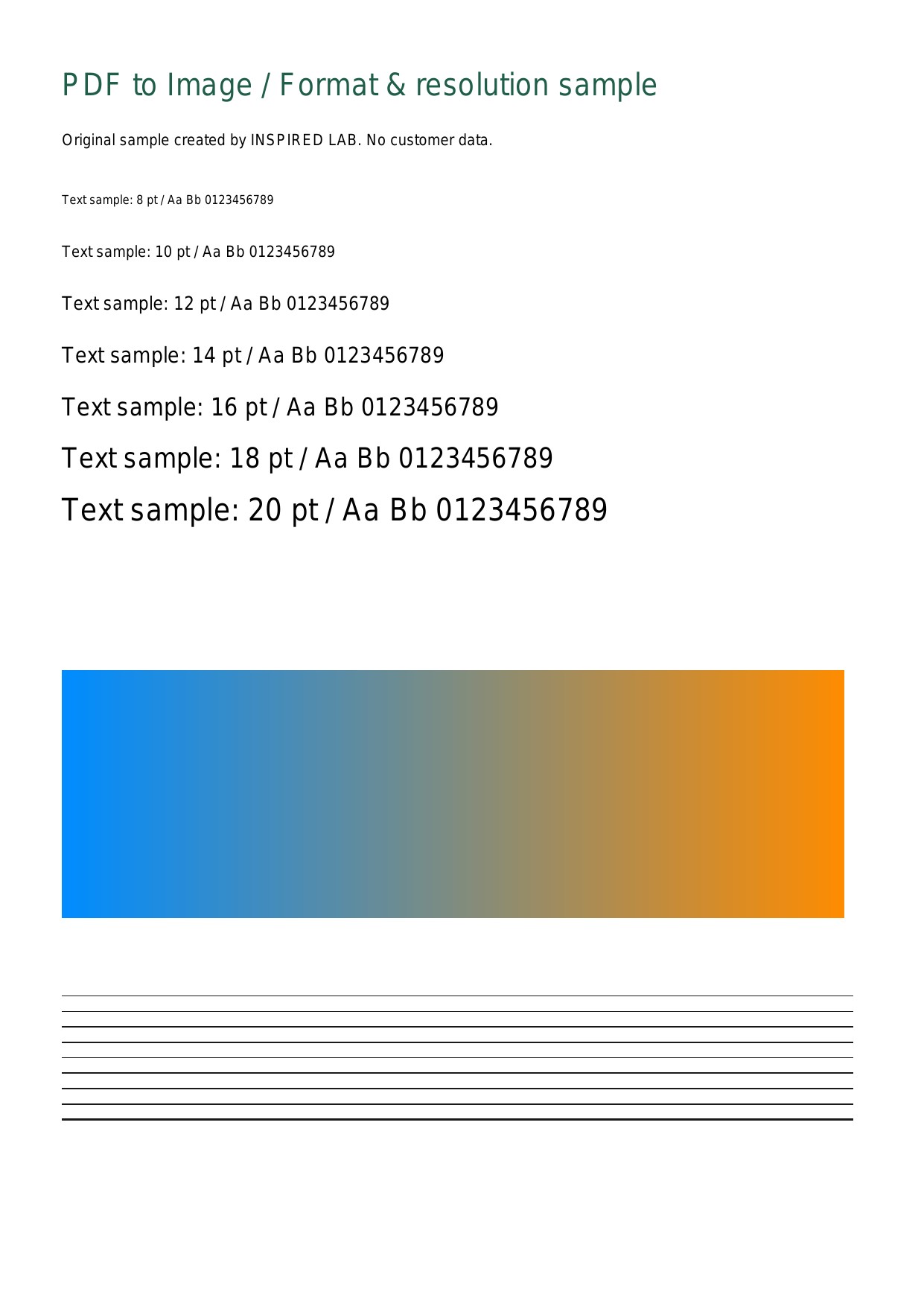
이 예제의 측정값 — 다른 문서의 용량·속도를 보장하지 않습니다.
PDF 이미지 변환 화질: 96·150·300dpi 비교
PDF를 JPG·PNG로 변환할 때 글자가 흐리다면 해상도를 확인하세요. 실제 출력 크기와 용량을 비교하고 화면 보기·확대용 설정을 선택할 수 있습니다.
선택 기준
화면에서 빠르게 확인하려면 96dpi, 일반적인 문서는 150dpi부터 시작하세요. 작은 글자를 확대해 보거나 높은 해상도가 필요하면 300dpi를 시험하고 결과를 확인하세요. 스캔 원본에 없는 세부 정보가 되살아나지는 않습니다.
같은 PDF의 실제 출력 비교
2026-09-12 · Poppler 22.12.0 · PNG · A4
예제 원본 PDF 다운로드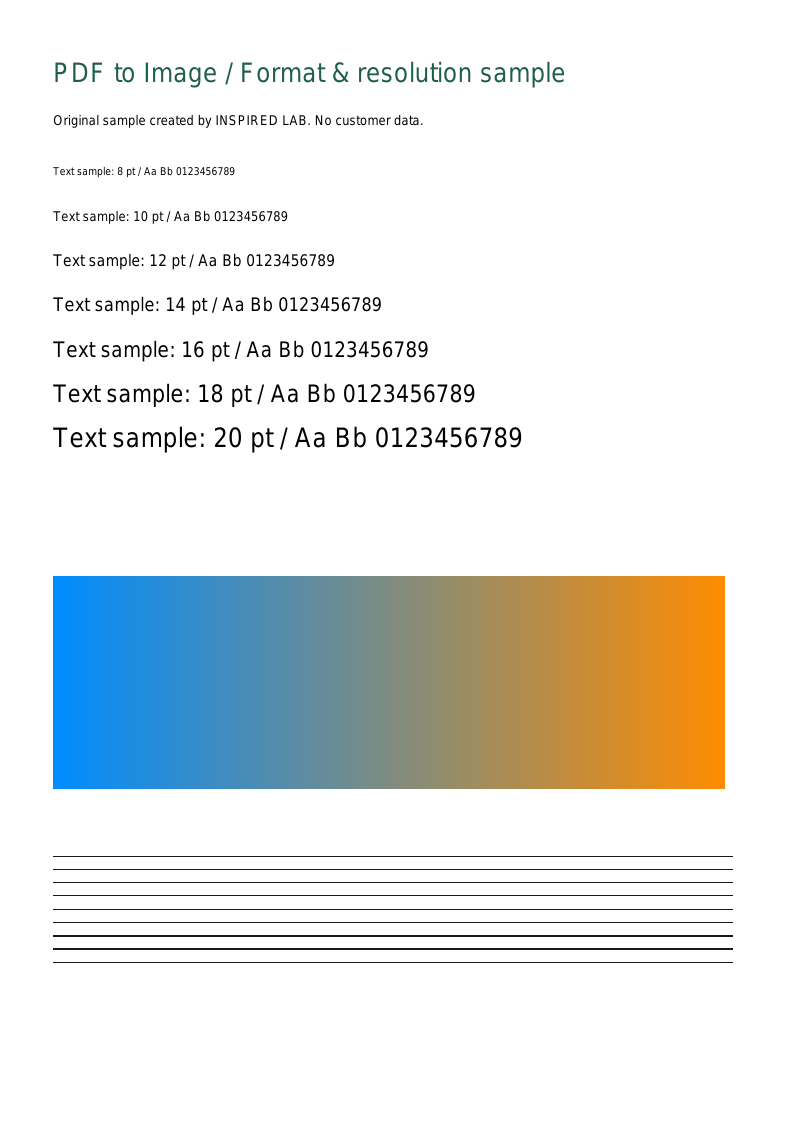
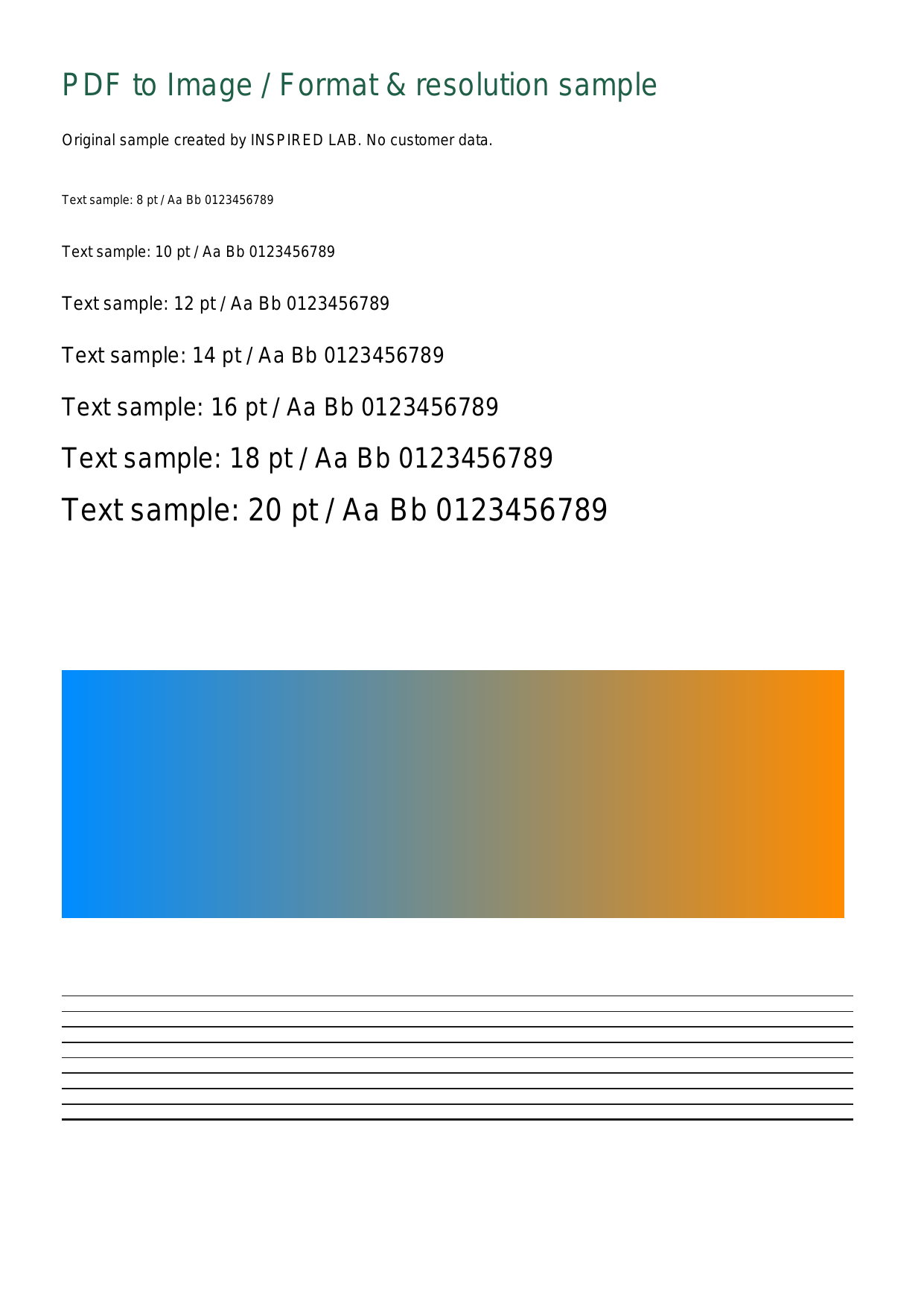
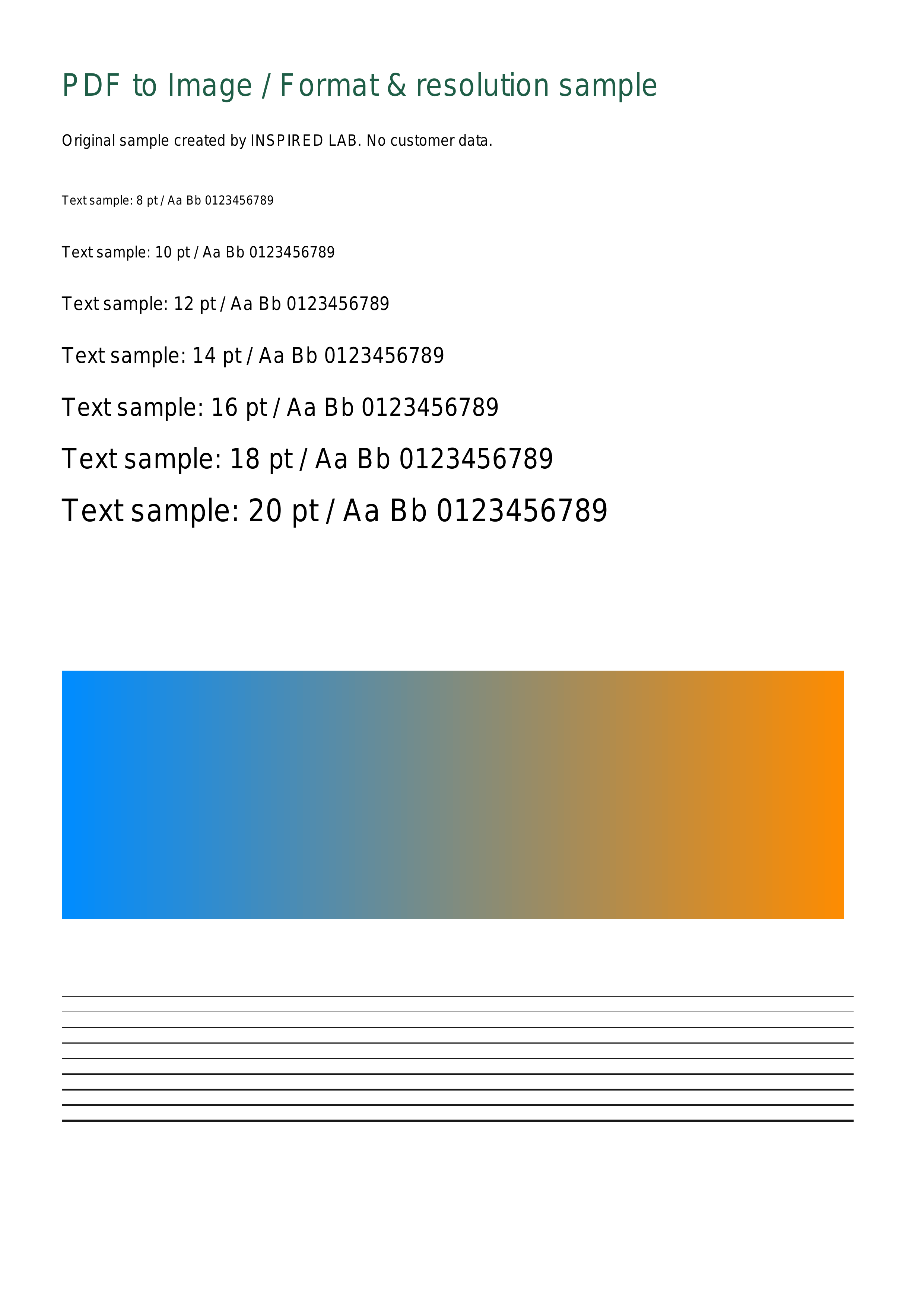
이 예제의 측정값 — 다른 문서의 용량·속도를 보장하지 않습니다.
변환·다운로드 문제 해결
오류 상황에 맞춰 다음 항목을 확인하세요.
PDF를 읽을 수 없어요
암호가 있으면 권한이 있는 도구에서 먼저 해제하세요. 손상된 파일은 원본 앱에서 다시 저장하거나 정상적으로 내려받았는지 확인하세요. 확장자를 PDF로 바꾸는 것만으로 파일 형식이 바뀌지는 않습니다.