
Enregistrer des pages PDF en images

PDF en images.
Gardez uniquement les pages utiles.

Convertissez en JPG ou PNG et téléchargez ensemble.
Par défaut, les fichiers sont convertis sur votre appareil sans téléversement.

Aucune inscriptionImages individuelles · ZIPJPG · PNG

Changer d’outil nécessite de sélectionner à nouveau vos fichiers. Enregistrez d’abord les résultats utiles.

PDF → IMAGE

Convertir en images

Traitement sur l'appareil

Choisissez un fichier pour voir les options de conversion.

Comment vérifier le résultat

Chaque page sélectionnée devient un JPG ou PNG complet avec texte, photos et fond. Les images d'origine intégrées au PDF ne sont pas extraites séparément.

Points à vérifier

  • Vérifiez les petits caractères et traits fins à taille réelle. Plus de DPI ne recréent pas les détails absents d'un scan flou.
  • Vérifiez la présence de toutes les pages nécessaires. Enregistrez ce lot d'images ou son ZIP avant de continuer.

Rechercher le texte d'une image nécessite un traitement OCR séparé qui produit du texte. Cet outil ne propose pas d'OCR. [1]

Poursuivre avec une tâche

Téléchargez d'abord le résultat, puis ouvrez-le dans l'outil suivant. Les fichiers ne sont pas transférés automatiquement.

Sources et lectures complémentaires
  1. W3C PDF7 · OCR pour les PDF numérisés
  2. Ray Smith (2007) · An Overview of the Tesseract OCR Engine, ICDAR, p. 629–633

    Présentation de la technologie OCR. Ce convertisseur n'exécute ni Tesseract ni OCR.

Conversions récentes sur le serveur

Retrouvez les cinq derniers travaux envoyés dans cet onglet. Revenez ici après actualisation ou utilisation d’un autre outil pour télécharger avant expiration. La restauration sur un autre appareil ou après fermeture de l’onglet n’est pas garantie.

Aucun travail serveur à restaurer dans cet onglet.

Suivre le guide vidéo

Découvrez comment choisir un PDF, régler le format et la résolution, puis enregistrer les pages voulues.

Comment convertir un PDF en images

Enregistrez les pages PDF choisies en JPG ou PNG, séparément ou dans un ZIP.

1. Choisissez un PDF

Déposez un PDF dans la zone en pointillés ou cliquez pour le sélectionner. Essayez d’abord notre PDF d’exemple. La sélection d’un fichier ne l’envoie pas au serveur.

Instructions complètes et fichiers d'exercice →

JPG ou PNG : lequel choisir ?

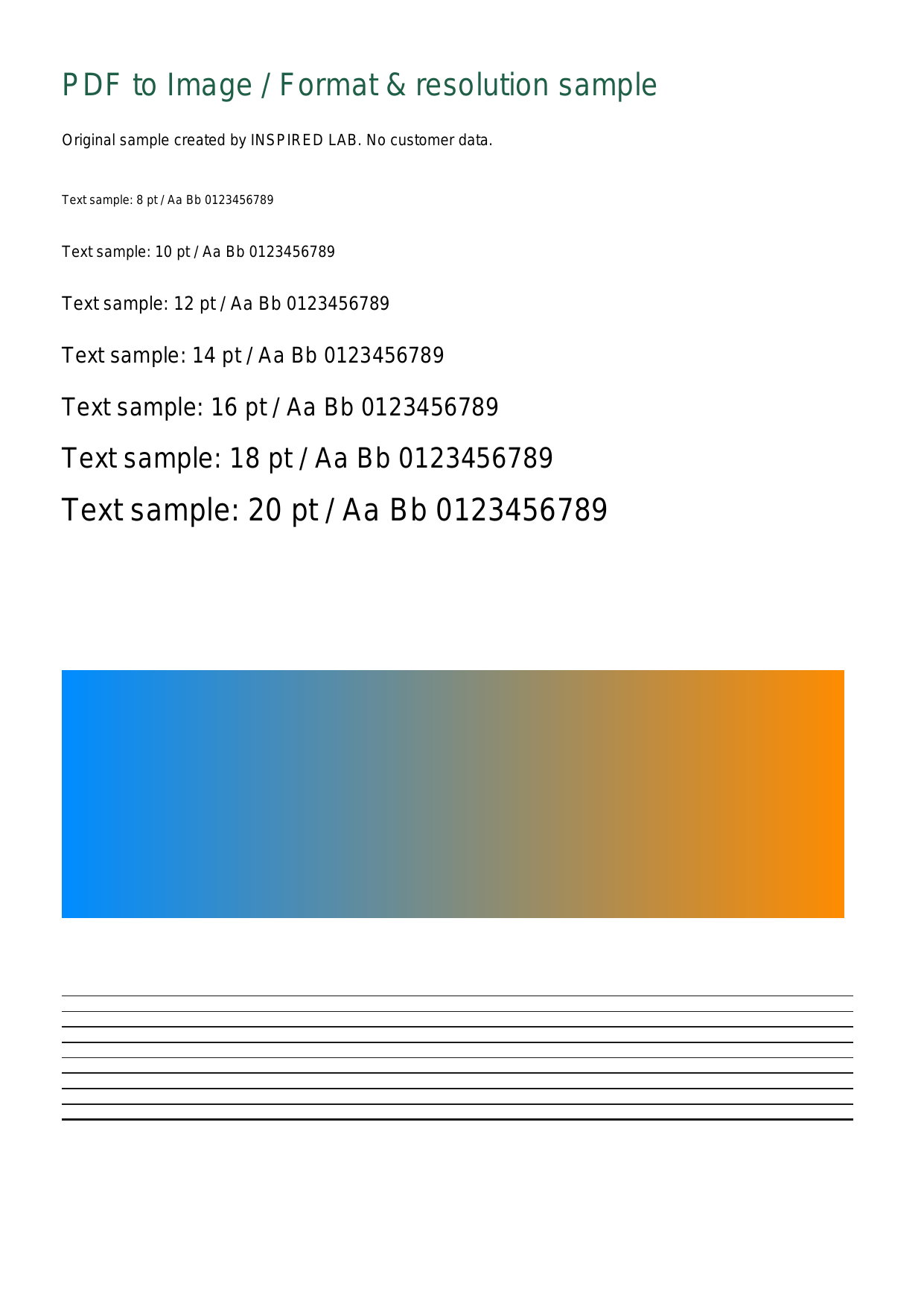
Nous avons converti le même échantillon pour comparer les formats de sortie.

Texte, lignes et photographies

PNG préserve les bords du texte et des diagrammes sans compression avec perte. JPG peut réduire la taille des photographies, mais peut introduire des artefacts autour du texte. Le format plus petit dépend du contenu réel.

Instructions complètes et fichiers d'exercice →

Sorties réelles du même PDF

Mesuré le 12 septembre 2026 · Conversion du serveur · Qualité JPG 90 · Une page A4.

Téléchargez l'exemple PDF original
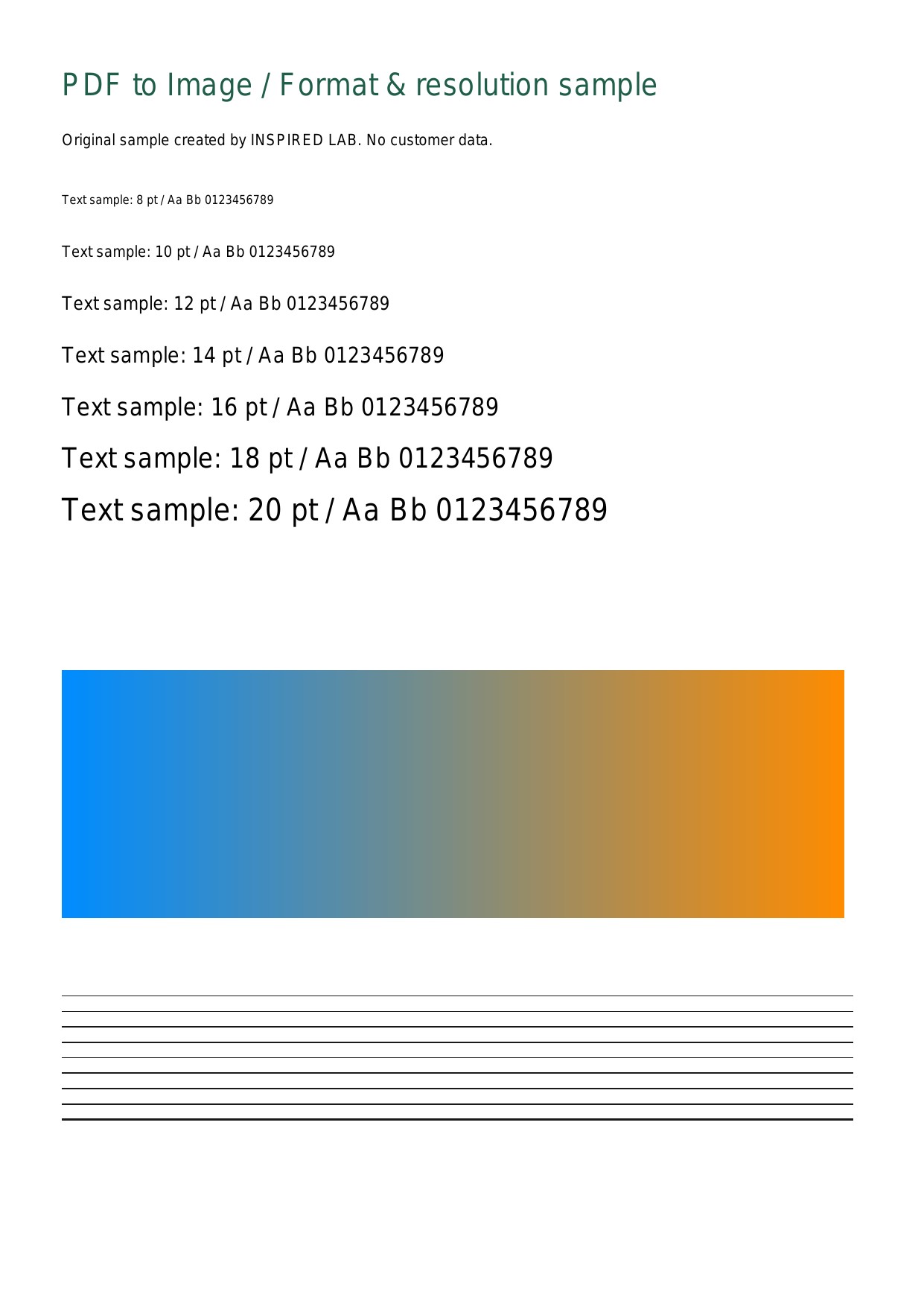
JPG · 150dpi · 1241 × 1754px
JPG · 150 dpi1241 × 1754 px · 151.5 KiBTélécharger
PNG · 150dpi · 1241 × 1754px
PNG · 150 dpi1241 × 1754 px · 83.3 KiBTélécharger

Les mesures pour cet échantillon ne garantissent pas la taille ou la vitesse des autres documents.

Comparez 96, 150 et 300 dpi

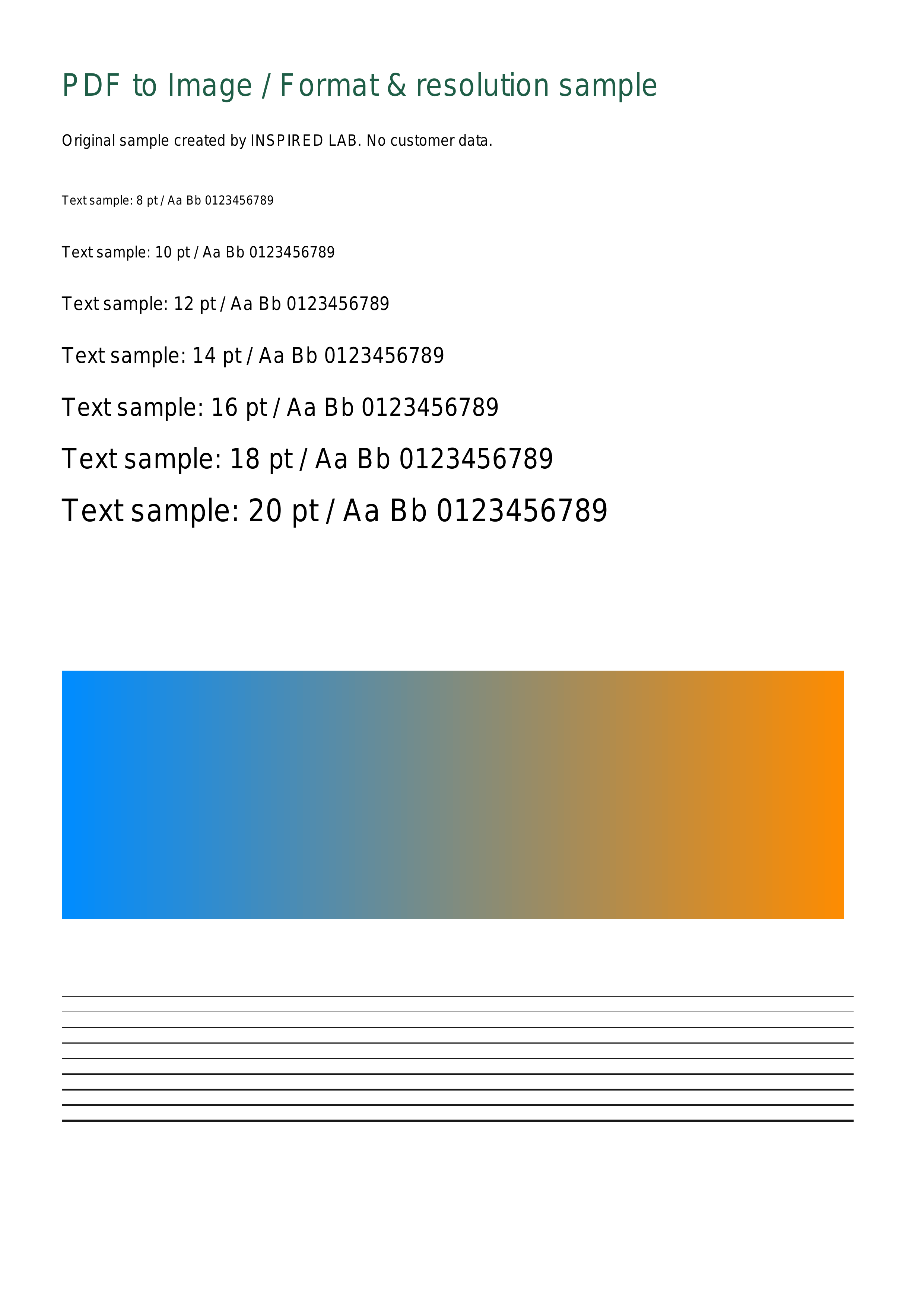
Une résolution plus élevée augmente le nombre de pixels et la demande de traitement.

Choisir une résolution

Commencez avec 96 dpi pour un affichage rapide à l’écran ou 150 dpi pour les documents généraux. Essayez 300 dpi lorsque vous devez inspecter un petit texte ou avez besoin de plus de pixels, puis vérifiez le résultat. Il ne peut pas restaurer les détails manquants lors d'une analyse.

Instructions complètes et fichiers d'exercice →

Sorties réelles du même PDF

2026-09-12 · Poppler 22.12.0 · PNG · A4

Téléchargez l'exemple PDF original
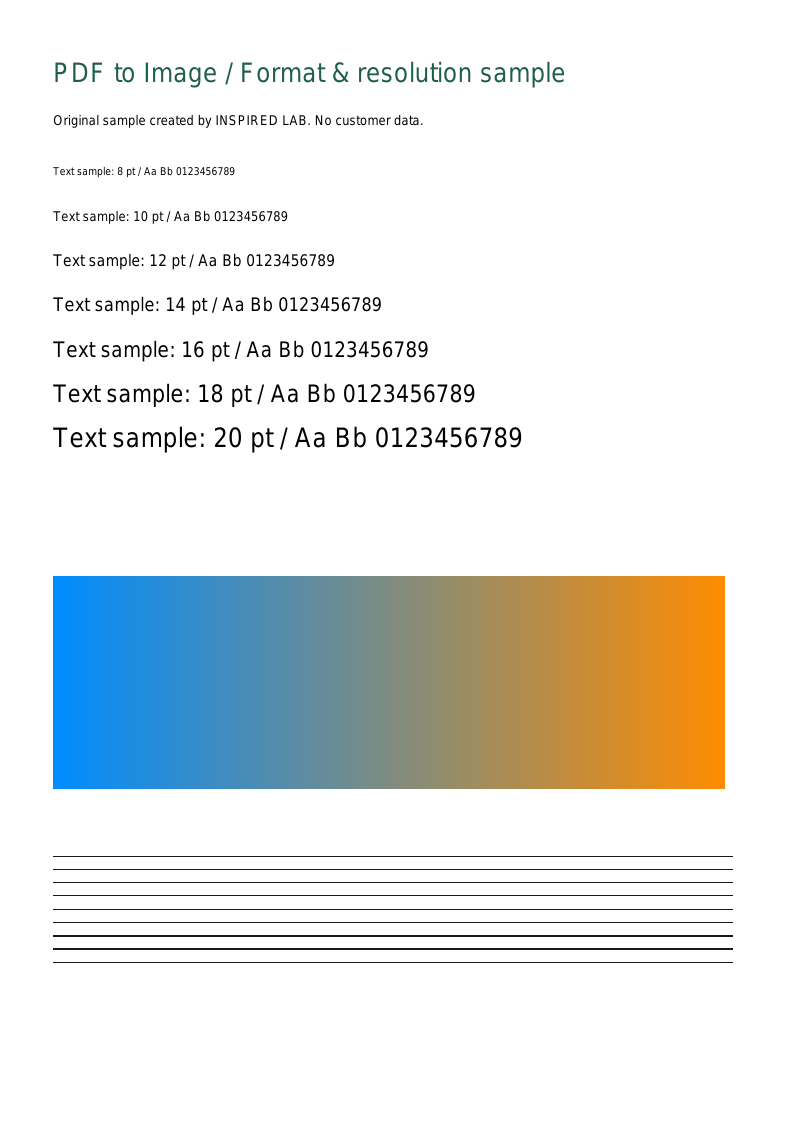
PNG · 96dpi · 794 × 1123px
PNG · 96 dpi794 × 1123 px · 56.3 KiBTélécharger
PNG · 150dpi · 1241 × 1754px
PNG · 150 dpi1241 × 1754 px · 83.3 KiBTélécharger
PNG · 300dpi · 2481 × 3508px
PNG · 300 dpi2481 × 3508 px · 182.2 KiBTélécharger

Les mesures pour cet échantillon ne garantissent pas la taille ou la vitesse des autres documents.

Dépannage de la conversion et des téléchargements

Trouvez l'étape suivante pour votre erreur.

Le PDF ne peut pas être lu

Supprimez d’abord les mots de passe à l’aide d’un outil que vous êtes autorisé à utiliser. Pour les fichiers endommagés, enregistrez à nouveau à partir de l'application d'origine ou téléchargez une nouvelle copie. Renommer un fichier en .pdf ne change pas son format.

Instructions complètes et fichiers d'exercice →

Questions fréquentes

Où sont traités mes fichiers ?

Les fichiers sont traités par défaut dans votre navigateur. Les fichiers dépassant le seuil de taille configuré utilisent le traitement du serveur après un avis de téléversement. Le téléversement ne démarre que lorsque vous appuyez sur le bouton de conversion du serveur et une file d'attente peut s'appliquer.

Puis-je télécharger plusieurs pages ?

Le navigateur convertit une page à la fois. Pour gérer la mémoire, les téléchargements sont divisés en lots allant jusqu'à 25 pages ou environ 64MiB. Enregistrez chaque lot avant de continuer. Il n'y a pas de limite quant au nombre de téléchargements.

Quelle résolution dois-je choisir ?

Essayez 96 dpi pour l'affichage à l'écran ou 150 dpi pour les documents généraux. 300 dpi utilise plus de mémoire. La sortie est actuellement limitée à 4 096 pixels sur le bord le plus long. Une résolution plus élevée ne peut pas restaurer les détails manquants de l'original.

Puis-je convertir des PDF protégés par mot de passe ?

Supprimez le mot de passe PDF avant la conversion. Gardez cet onglet ouvert et évitez d'actualiser pendant la conversion.

La conversion PDF en JPG extrait-elle les photos originales du PDF ?

Chaque page entière devient une image JPG ou PNG avec son texte, ses photos et son arrière-plan. Les fichiers image intégrés ne sont pas extraits dans leur format original. JPG et JPEG désignent le même format.

Comment enregistrer seulement certaines pages du PDF en images ?

Saisissez une plage comme 1-3, 5 pour enregistrer les pages 1, 2, 3 et 5 séparément. Pour les conserver au format PDF, utilisez Diviser un PDF.

Extraire des pages au format PDF