INSPIRED TOOLS / PDF

Ajouter un filigrane textuel au PDF

Ajoutez un filigrane texte à chaque page et réglez le texte et l’opacité.

Changer d’outil nécessite de sélectionner à nouveau vos fichiers. Enregistrez d’abord les résultats utiles.

Mode de traitement

Changer de mode efface les fichiers sélectionnés et le résultat affiché. Enregistrez d’abord les résultats nécessaires.

Préparez vos fichiers

Traitement sur l'appareil

Les fichiers sélectionnés restent sur votre appareil. Un PDF, jusqu'à 50MiB et 200 pages.

Comment vérifier le résultat

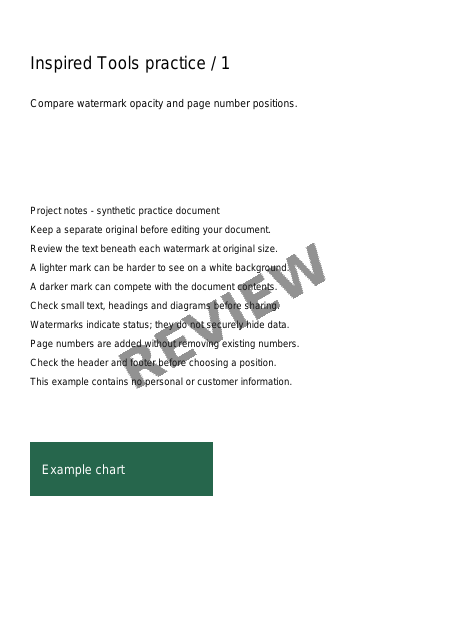
Un texte semi-transparent est superposé au centre, selon une diagonale fixe de 30 degrés, par exemple pour indiquer l'état de révision.

Points à vérifier

  • Agrandissez les zones où la marque croise de petits caractères ou graphiques. L'opacité ajuste lisibilité et visibilité.
  • Le texte original sous le filigrane n'est pas supprimé. Ne l'utilisez pas pour caviarder des données confidentielles ou empêcher la copie.

Le caviardage supprime les contenus sensibles par une opération distincte. Un filigrane n'efface ni le contenu sous-jacent ni les métadonnées cachées. [1]

Sources et lectures complémentaires
  1. Adobe · Caviarder les contenus sensibles

Gardez cet onglet ouvert pendant le traitement. La modification de fichiers ou de paramètres libère le lien de résultat précédent.

Ajouter un filigrane textuel au PDF

Ajoutez un filigrane texte à chaque page et réglez le texte et l’opacité.

Comment utiliser cet outil

Sur cet appareil · sans envoi

  1. Choisissez un PDF.
  2. Saisissez jusqu’à 60 caractères et choisissez l’opacité. Le texte est placé en diagonale au centre de chaque page.
  3. Créez le PDF puis téléchargez le nouveau fichier.
  4. Vérifiez les polices, le texte et la lisibilité du PDF enregistré. Les polices peuvent varier selon l’appareil.

Instructions complètes et fichiers d'exercice →

Résultats réels du même PDF d’exercice

Le texte REVIEW conserve la même position ; seule l’opacité change. À 15% la marque est légère, à 50% elle ressort davantage. Essayez 25%, puis agrandissez les zones qui recouvrent du texte ou des schémas. L’opacité ne mesure ni un masquage sécurisé ni une protection contre la copie.

Télécharger le PDF original de trois pages ↓
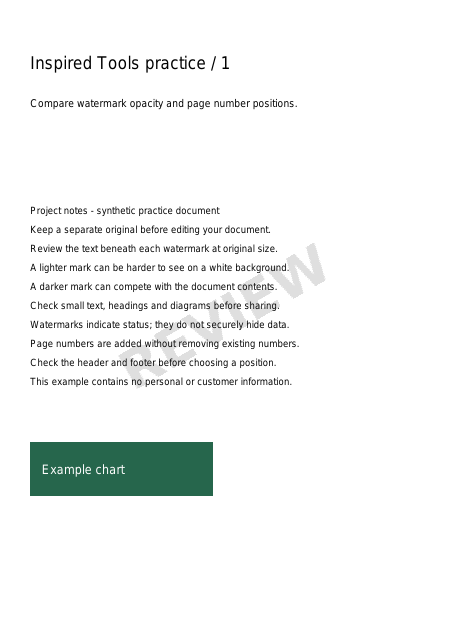
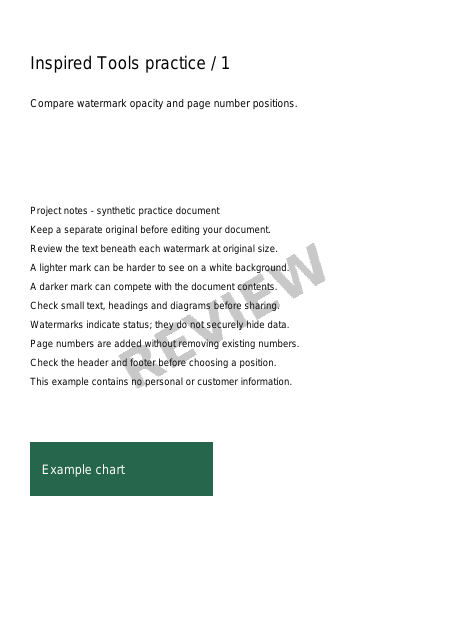
Nous avons traité un document synthétique de trois pages avec le même moteur PDF que les outils. Les images montrent la première page réduite. Aucun document personnel n’a été utilisé ; les polices de l’appareil peuvent modifier l’apparence.

Questions fréquentes

Puis-je ajouter un logo ou une image en filigrane ?

Cet outil ajoute un filigrane textuel. Vous pouvez modifier le texte et l'opacité. La taille s'adapte automatiquement et l'angle est fixé à 30 degrés. Les images et logos ne sont pas pris en charge.

Un filigrane supprime-t-il définitivement le texte confidentiel ?

Non. Il ajoute un texte visible sur la page sans supprimer le contenu sous-jacent. Pour retirer des informations confidentielles, utilisez un outil de caviardage adapté et vérifiez le résultat avant de le partager.

Mes fichiers sont-ils envoyés sur un serveur ?

Par défaut, les fichiers sont traités dans votre navigateur, sur votre appareil, sans envoi. Le mode serveur les envoie uniquement après lecture de l'avis et activation du bouton de traitement sur le serveur. Vérifiez les limites et la durée de conservation affichées avant de choisir ce mode.