
Comment utiliser cet outil
Sur cet appareil · sans envoi
- Choisissez un PDF.
- Saisissez jusqu’à 60 caractères et choisissez l’opacité. Le texte est placé en diagonale au centre de chaque page.
- Créez le PDF puis téléchargez le nouveau fichier.
- Vérifiez les polices, le texte et la lisibilité du PDF enregistré. Les polices peuvent varier selon l’appareil.
Exemple et vérification du résultat
Pour le PDF d’exercice de trois pages, saisissez « BROUILLON » avec une opacité de 25 %. Le même texte est ajouté au centre de chaque page. Inséré sous forme d’image, il ne peut pas être recherché comme du texte PDF.
Fichier d’exercice
Fichiers acceptés et limites
Sur cet appareil · sans envoi
Un filigrane n’empêche pas la copie et ne permet pas une censure sécurisée. Ne l’utilisez pas pour supprimer des informations confidentielles. Un texte très long ou petit peut devenir flou à l’agrandissement.
Traite un PDF localement, jusqu’à 50 MiB et 200 pages. Sortie limitée à 128 MiB et traitement à deux minutes. Les PDF chiffrés ne sont pas pris en charge. Signatures, signets et formulaires peuvent ne pas être conservés. Gardez l’original.
Résultats réels du même PDF d’exercice
Le texte REVIEW conserve la même position ; seule l’opacité change. À 15% la marque est légère, à 50% elle ressort davantage. Essayez 25%, puis agrandissez les zones qui recouvrent du texte ou des schémas. L’opacité ne mesure ni un masquage sécurisé ni une protection contre la copie.
Télécharger le PDF original de trois pages ↓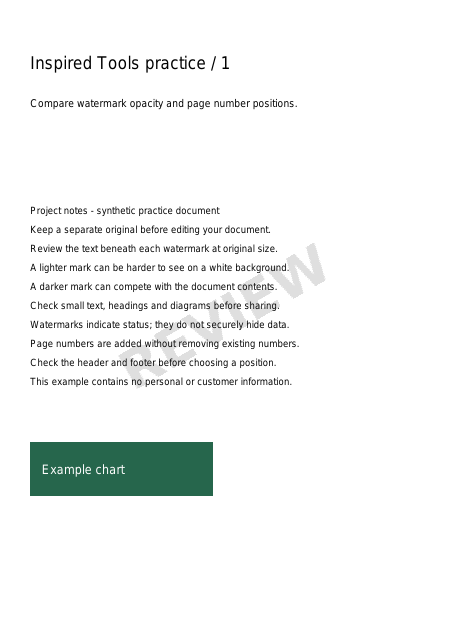
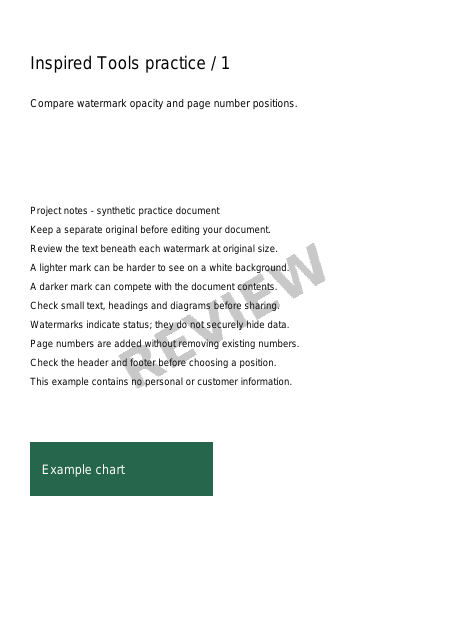
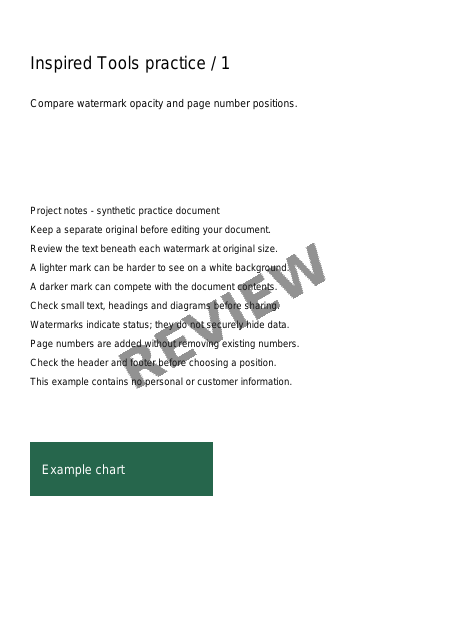
Nous avons traité un document synthétique de trois pages avec le même moteur PDF que les outils. Les images montrent la première page réduite. Aucun document personnel n’a été utilisé ; les polices de l’appareil peuvent modifier l’apparence.