
如何使用这个工具
本机处理 · 不上传
- 选择一个PDF。
- 输入不超过60个字符的文字并选择不透明度。文字将倾斜放置在每页中央。
- 创建PDF并下载新文件。
- 检查保存结果中的字体、文字及正文可读性。不同设备的字体可能不同。
示例与结果检查
在三页练习PDF中输入“草稿”,选择25%不透明度。每页中央都会添加相同文字。文字以图片形式插入,无法作为PDF文本搜索。
练习文件
支持的文件与限制
本机处理 · 不上传
水印不能防止复制,也不能安全地涂黑信息。请勿用于删除机密内容。很长或很小的文字在放大后可能变得模糊。
在本机处理一个PDF,最多50MiB、200页。输出限制为128MiB,处理时间最长两分钟。不支持加密PDF,不保证保留签名、书签和表单。请保留原文件。
比较同一练习PDF的实际结果
这些结果固定REVIEW文字的位置,只改变不透明度。15%较淡,50%在正文上更明显。先试25%,再放大检查与文字或图表重叠的位置。不透明度不代表安全遮盖或防复制能力。
下载三页原始PDF ↓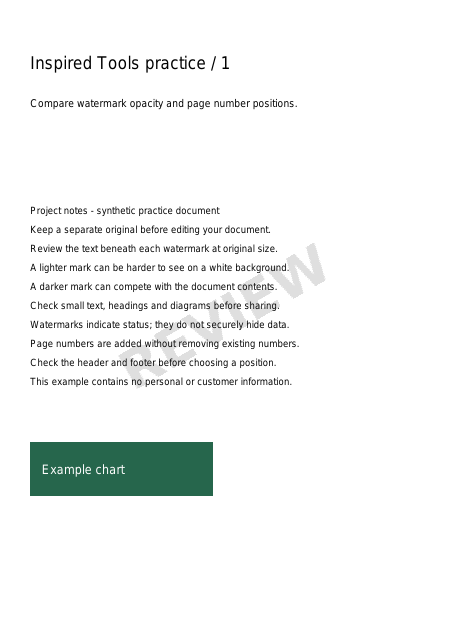
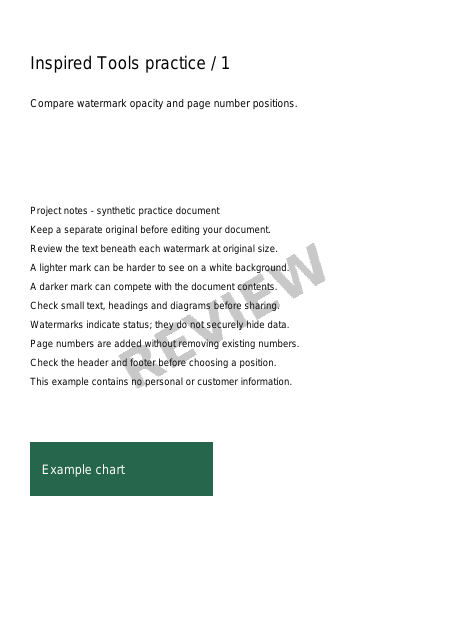
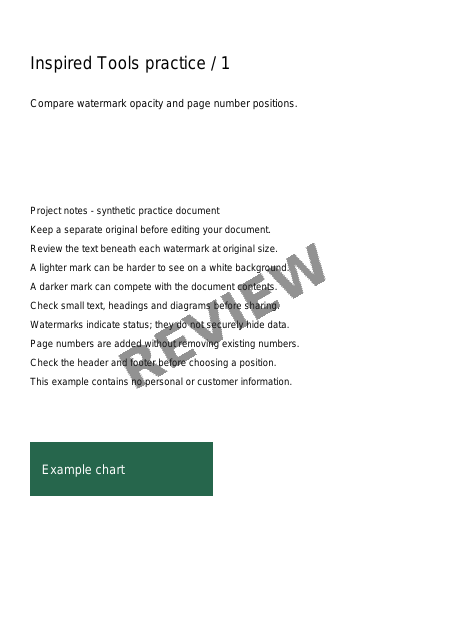
我们使用与工具相同的PDF处理引擎加工自制的三页练习文档。图片为结果PDF第一页的缩略图。未使用个人文档;设备字体可能影响显示效果。