
如何使用这个工具
本机处理 · 不上传
- 选择一个PDF,确认页数。
- 选择起始编号和位置。所有页面将连续编号。
- 创建PDF,然后下载结果。
- 与原文件比较页数和方向,检查新增内容是否遮挡正文。
示例与结果检查
使用三页练习PDF,将起始编号设为5,位置选择底部居中。结果保留三页,并在下方添加5、6、7。原有印刷页码不会改变。
练习文件
支持的文件与限制
本机处理 · 不上传
添加页码不会删除旧页码,也不会更新正文或目录中的引用编号。没有页边距时,新增页码可能遮挡正文。
在本机处理一个PDF,最多50MiB、200页。输出限制为128MiB,处理时间最长两分钟。不支持加密PDF,不保证保留签名、书签和表单。请保留原文件。
比较同一练习PDF的实际结果
从5开始会为三页分别添加5、6、7。比较底部居中、右下和顶部居中的结果。原有页码仍然保留,请选择没有页眉页脚的空白处。若要排除封面,先拆分文档,为正文编号后再合并。
下载三页原始PDF ↓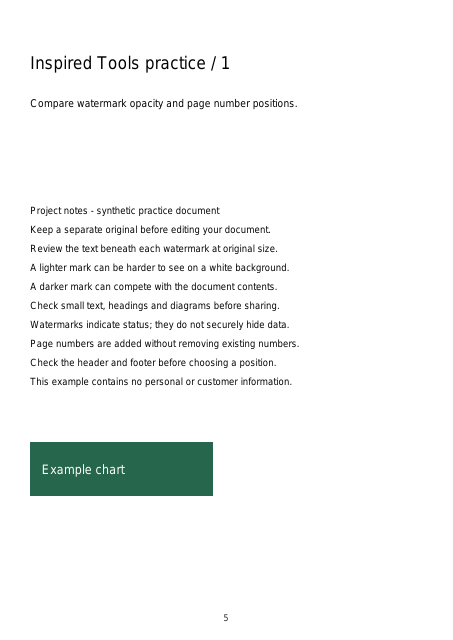
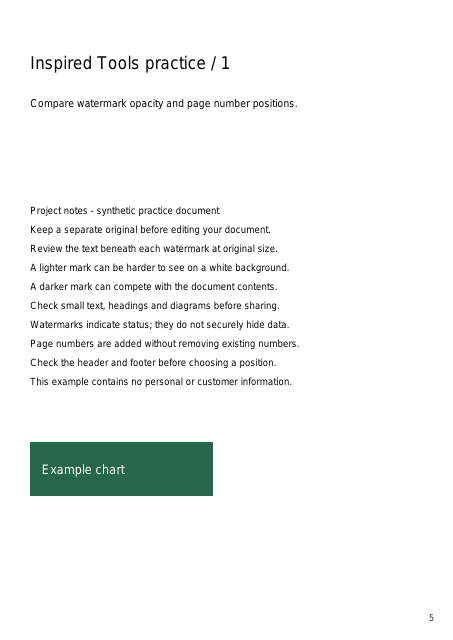
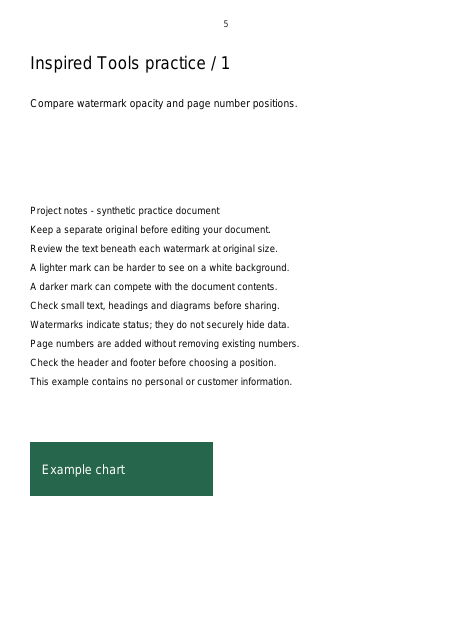
我们使用与工具相同的PDF处理引擎加工自制的三页练习文档。图片为结果PDF第一页的缩略图。未使用个人文档;设备字体可能影响显示效果。