INSPIRED TOOLS / PDF

为PDF添加页码

设置起始编号和位置,为PDF的所有页面添加页码。

切换工具后需要重新选择文件。请先保存需要的结果。

处理方式

切换处理方式会清除所选文件和当前结果,请先保存需要的结果。

准备您的文件

设备上处理

选定的文件保留在您的设备上。一份 PDF,最多 50MiB,200 页。

如何检查结果

从指定起始号码开始,为所有输入页面添加连续可见页码。已有号码保留,封面不会自动跳过。

需要确认的内容

  • 检查首尾页码。要排除封面,请提取正文、编号,再与原封面合并。
  • 检查页码是否与页眉页脚重叠。更改位置后重新生成并保存。

添加可见数字不会修改阅读器中的页面标签。W3C另行讨论了这两种编号的一致性。 [1]

接下来可以做什么

先下载结果,再在下一工具中打开。文件不会自动传递。

依据与延伸阅读
  1. W3C PDF17 · 一致的页码

处理时保持此选项卡打开。更改文件或设置会释放先前的结果链接。

为PDF添加页码

设置起始编号和位置,为PDF的所有页面添加页码。

如何使用这个工具

本机处理 · 不上传

  1. 选择一个PDF,确认页数。
  2. 选择起始编号和位置。所有页面将连续编号。
  3. 创建PDF,然后下载结果。
  4. 与原文件比较页数和方向,检查新增内容是否遮挡正文。

完整步骤与练习文件 →

比较同一练习PDF的实际结果

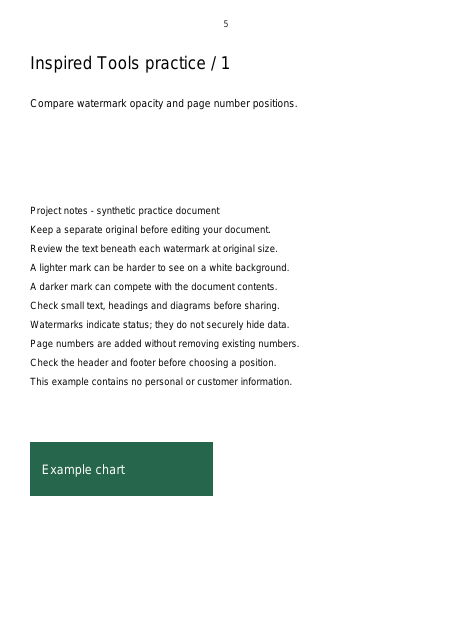
从5开始会为三页分别添加5、6、7。比较底部居中、右下和顶部居中的结果。原有页码仍然保留,请选择没有页眉页脚的空白处。若要排除封面,先拆分文档,为正文编号后再合并。

下载三页原始PDF ↓
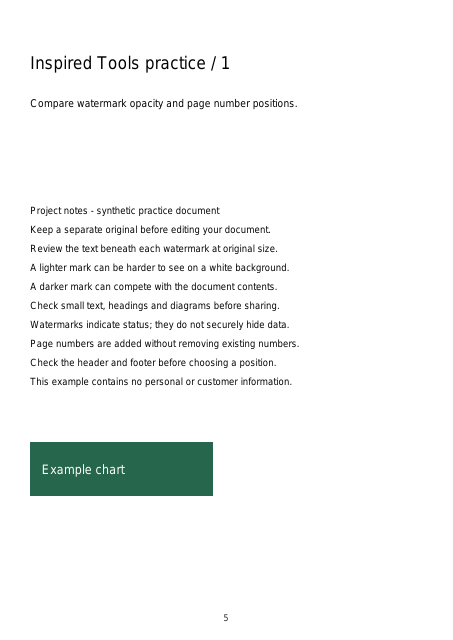
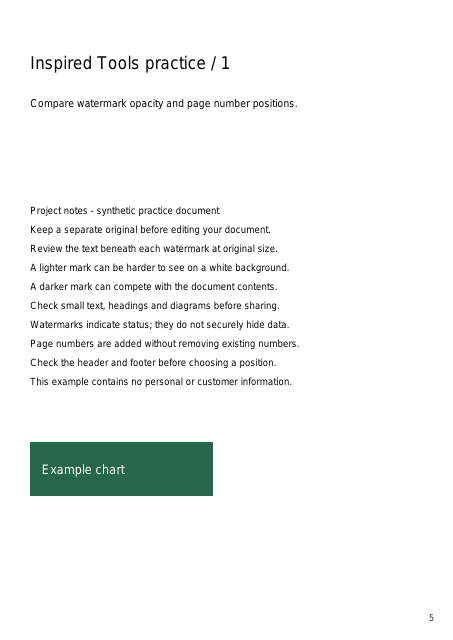
我们使用与工具相同的PDF处理引擎加工自制的三页练习文档。图片为结果PDF第一页的缩略图。未使用个人文档;设备字体可能影响显示效果。

常见问题

可以跳过封面或只给部分页面加页码吗?

目前会为包括封面在内的所有页面添加连续页码。可修改起始数字,但不支持排除页面、显示总页数或删除已有页码。

可以选择页码的位置吗?

可选择底部居中、底部右侧或顶部居中。请检查是否与原有文字重叠。工具会生成新PDF,请保留原文件。

我的文件会被上传吗?

默认在本机浏览器中处理,不上传文件。只有选择服务器模式、阅读上传说明并点击服务器处理按钮后,才会上传。选择前请查看工具显示的限制和保留期限。