INSPIRED TOOLS / PDF

Añadir números de página al PDF

Añade números a todas las páginas de un PDF con el inicio y la posición que elijas.

Al cambiar de herramienta debes volver a elegir los archivos. Guarda primero los resultados que necesites.

Modo de procesamiento

Cambiar el modo borra los archivos seleccionados y el resultado actual. Guarde primero lo que necesite.

Prepara tus archivos

Procesamiento en el dispositivo

Los archivos seleccionados permanecen en su dispositivo. Un PDF, hasta 50MiB y 200 páginas.

Cómo comprobar el resultado

Se añaden números visibles consecutivos a todas las páginas desde el valor elegido. Los números existentes permanecen y la portada no se omite automáticamente.

Qué revisar

  • Revisa el primer y el último número. Para excluir la portada, extrae el cuerpo, numéralo y vuelve a unirla.
  • Comprueba que no se solapen con encabezados y pies. Guarda un resultado nuevo tras cambiar la posición.

Añadir números visibles no cambia las etiquetas de página del visor. W3C trata por separado la coherencia entre ambos sistemas. [1]

Continúa con otra tarea

Descarga primero el resultado y ábrelo en la siguiente herramienta. Los archivos no se transfieren automáticamente.

Fuentes y lecturas adicionales
  1. W3C PDF17 · Numeración coherente

Mantenga esta pestaña abierta mientras procesa. Al cambiar archivos o configuraciones se libera el enlace del resultado anterior.

Añadir números de página al PDF

Añade números a todas las páginas de un PDF con el inicio y la posición que elijas.

Cómo utilizar esta herramienta

En este dispositivo · sin subir archivos

  1. Elige un PDF y comprueba el número de páginas.
  2. Elige el número inicial y la posición. Todas las páginas se numeran de forma consecutiva.
  3. Crea el PDF y descarga el resultado.
  4. Compara el número de páginas, la orientación y las superposiciones con el original.

Instrucciones completas y archivos de práctica →

Resultados reales del mismo PDF de práctica

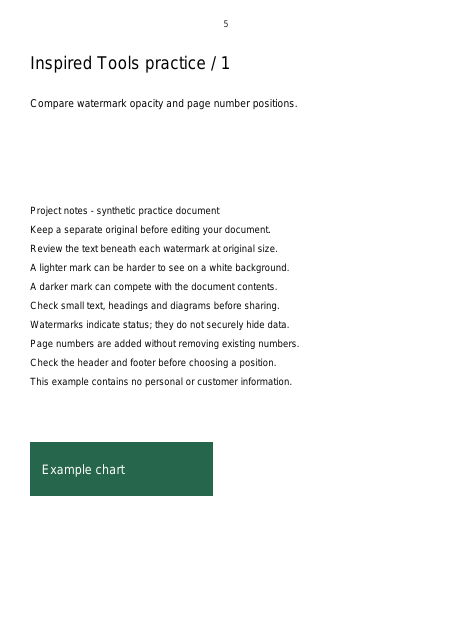
Empezar en 5 añade 5, 6 y 7 a las tres páginas. Compara las posiciones inferior central, inferior derecha y superior central. Los números anteriores permanecen: elige un espacio sin encabezado ni pie. Para excluir una portada, separa el documento, numera el cuerpo y vuelve a unirlo.

Descargar PDF original de tres páginas ↓
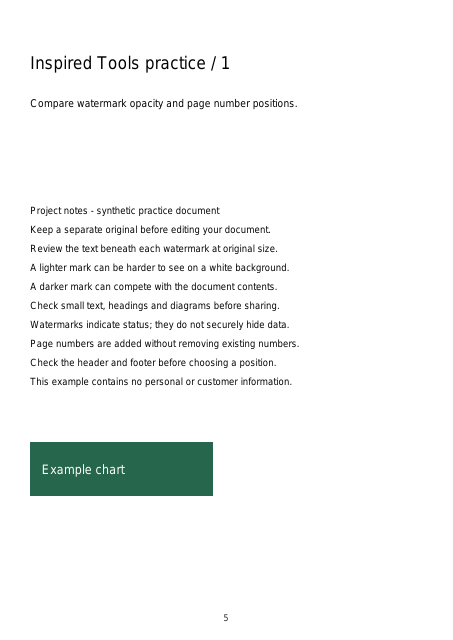
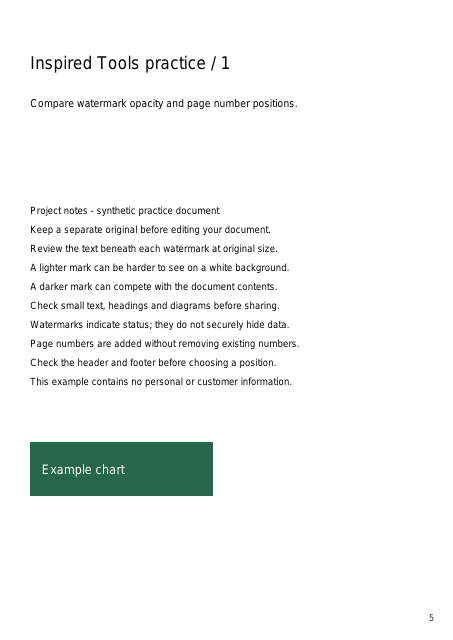
Procesamos un documento sintético de tres páginas con el mismo motor PDF de las herramientas. Las imágenes muestran la primera página reducida. No usamos documentos personales; el aspecto puede variar según las fuentes del dispositivo.

Preguntas frecuentes

¿Puedo omitir la portada o numerar solo algunas páginas?

Actualmente se numeran todas las páginas, incluida la portada. Puedes cambiar el número inicial. No se admite omitir páginas, mostrar el total de páginas ni eliminar números existentes.

¿Puedo elegir la posición de los números de página?

Elige abajo al centro, abajo a la derecha o arriba al centro. Comprueba que no se superponga al texto. Se crea un PDF nuevo; conserva el original.

¿Se suben mis archivos?

El modo predeterminado procesa los archivos en tu navegador, sin subirlos. El modo servidor solo los sube después de leer el aviso y pulsar el botón de procesamiento en el servidor. Revisa los límites y el plazo de conservación que muestra la herramienta antes de elegirlo.