INSPIRED TOOLS / PDF

Añadir marca de agua de texto al PDF

Añade una marca de agua de texto a cada página y ajusta el contenido y la opacidad.

Al cambiar de herramienta debes volver a elegir los archivos. Guarda primero los resultados que necesites.

Modo de procesamiento

Cambiar el modo borra los archivos seleccionados y el resultado actual. Guarde primero lo que necesite.

Prepara tus archivos

Procesamiento en el dispositivo

Los archivos seleccionados permanecen en su dispositivo. Un PDF, hasta 50MiB y 200 páginas.

Cómo comprobar el resultado

Se superpone texto semitransparente en el centro, con una diagonal fija de 30 grados, por ejemplo para indicar el estado de revisión.

Qué revisar

  • Amplía donde la marca cruce letra pequeña o gráficos. La opacidad ajusta legibilidad y presencia visual.
  • El texto original no se elimina. No lo uses para ocultar datos confidenciales ni impedir copias.

La eliminación segura de contenido confidencial es una operación distinta. Una marca de agua no borra el contenido subyacente ni los metadatos ocultos. [1]

Fuentes y lecturas adicionales
  1. Adobe · Eliminar contenido confidencial

Mantenga esta pestaña abierta mientras procesa. Al cambiar archivos o configuraciones se libera el enlace del resultado anterior.

Añadir marca de agua de texto al PDF

Añade una marca de agua de texto a cada página y ajusta el contenido y la opacidad.

Cómo utilizar esta herramienta

En este dispositivo · sin subir archivos

  1. Elige un PDF.
  2. Introduce hasta 60 caracteres y elige la opacidad. El texto se coloca en diagonal en el centro de cada página.
  3. Crea el PDF y descarga el nuevo archivo.
  4. Comprueba las fuentes, el texto y la legibilidad del PDF guardado. Las fuentes pueden variar entre dispositivos.

Instrucciones completas y archivos de práctica →

Resultados reales del mismo PDF de práctica

Los resultados mantienen el texto REVIEW en la misma posición y cambian solo la opacidad. Al 15% la marca es tenue; al 50% destaca más sobre el contenido. Prueba el 25% y amplía las zonas con texto o gráficos. La opacidad no mide la ocultación segura ni la protección contra copia.

Descargar PDF original de tres páginas ↓
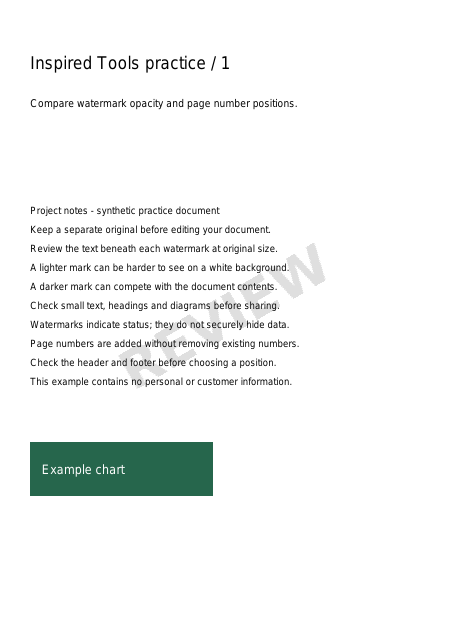
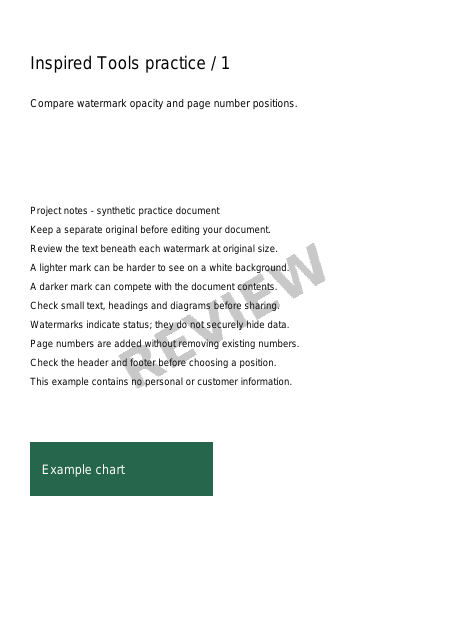
Procesamos un documento sintético de tres páginas con el mismo motor PDF de las herramientas. Las imágenes muestran la primera página reducida. No usamos documentos personales; el aspecto puede variar según las fuentes del dispositivo.

Preguntas frecuentes

¿Puedo añadir un logotipo o una imagen como marca de agua?

Esta herramienta añade una marca de agua de texto. Puedes cambiar el texto y la opacidad. El tamaño se ajusta automáticamente y el ángulo es fijo, de 30 grados. No admite imágenes ni logotipos.

¿Una marca de agua elimina permanentemente el texto confidencial?

No. Añade texto visible sobre la página, pero no elimina el contenido que hay debajo. Para borrar información confidencial, usa una herramienta de censura de contenido y verifica el resultado antes de compartirlo.

¿Se suben mis archivos?

El modo predeterminado procesa los archivos en tu navegador, sin subirlos. El modo servidor solo los sube después de leer el aviso y pulsar el botón de procesamiento en el servidor. Revisa los límites y el plazo de conservación que muestra la herramienta antes de elegirlo.