Convierte páginas PDF en imágenes

PDF a imágenes.
Guarda solo las páginas que necesitas.

Convierta a JPG o PNG y descárguelos juntos.
De forma predeterminada, los archivos se convierten en su dispositivo sin cargarlos.

Sin registroImágenes individuales · ZIPJPG · PNG

Al cambiar de herramienta debes volver a elegir los archivos. Guarda primero los resultados que necesites.

PDF → IMAGE

Convertir a imágenes

Procesamiento en el dispositivo

Elija un archivo para ver las opciones de conversión.

Cómo comprobar el resultado

Cada página seleccionada se convierte en un JPG o PNG completo, con texto, fotos y fondo. No se extraen las imágenes originales incrustadas en el PDF.

Qué revisar

  • Revisa letras pequeñas y líneas finas a tamaño original. Más DPI no recupera detalles ausentes en un escaneo borroso.
  • Comprueba que estén todas las páginas necesarias. Guarda las imágenes o el ZIP del lote antes de continuar.

Buscar texto en imágenes requiere un proceso OCR separado para generar texto. Esta herramienta no ofrece OCR. [1]

Continúa con otra tarea

Descarga primero el resultado y ábrelo en la siguiente herramienta. Los archivos no se transfieren automáticamente.

Fuentes y lecturas adicionales
  1. W3C PDF7 · OCR en PDF escaneados
  2. Ray Smith (2007) · An Overview of the Tesseract OCR Engine, ICDAR, pp. 629–633

    Información sobre la tecnología OCR. Este conversor no ejecuta Tesseract ni OCR.

Conversiones recientes del servidor

Consulta los últimos cinco trabajos enviados en esta pestaña. Vuelve aquí tras actualizar o usar otra herramienta para descargar antes del vencimiento. No se garantiza recuperarlos en otro dispositivo ni después de cerrar la pestaña.

No hay trabajos del servidor para recuperar en esta pestaña.

Sigue la guía en vídeo

Mira cómo elegir un PDF, ajustar el formato y la resolución, y guardar las páginas que necesitas.

Cómo convertir un PDF a imágenes

Guarda las páginas PDF que elijas como imágenes JPG o PNG, por separado o en un ZIP.

1. Elige un PDF

Suelte un PDF en el área punteada o haga clic para seleccionarlo. Pruebe primero nuestro PDF de ejemplo. Seleccionar un archivo no lo sube al servidor.

Instrucciones completas y archivos de práctica →

JPG o PNG: ¿cuál debo elegir?

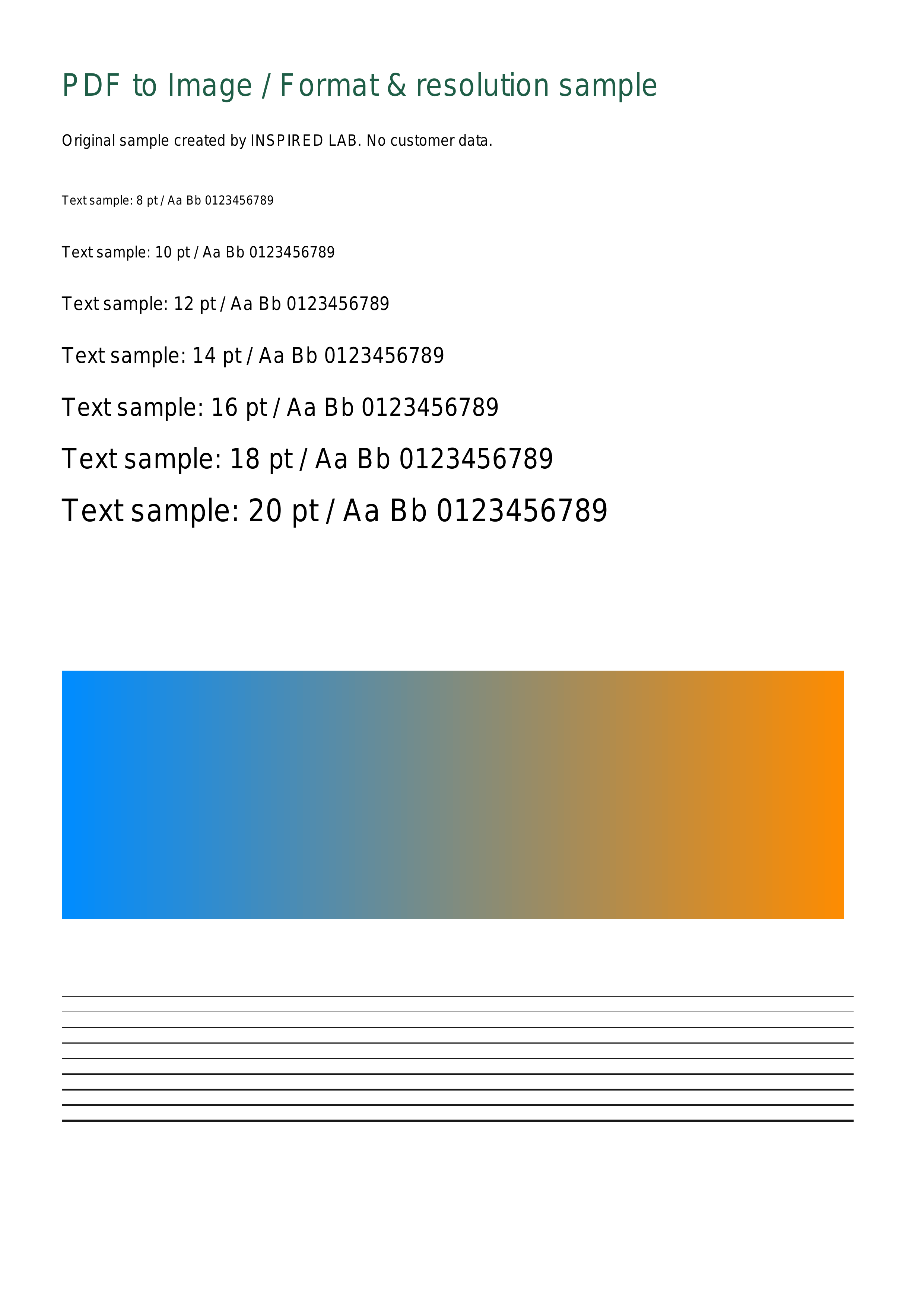
Convertimos la misma muestra para comparar formatos de salida.

Texto, líneas y fotografías.

PNG conserva los bordes del texto y del diagrama sin compresión con pérdida. JPG puede reducir el tamaño de las fotografías, pero puede introducir artefactos alrededor del texto. El formato más pequeño depende del contenido real.

Instrucciones completas y archivos de práctica →

Salidas reales del mismo PDF

Medido el 12 de septiembre de 2026 · Conversión de servidor · Calidad JPG 90 · Una página A4.

Descargue el PDF de muestra original
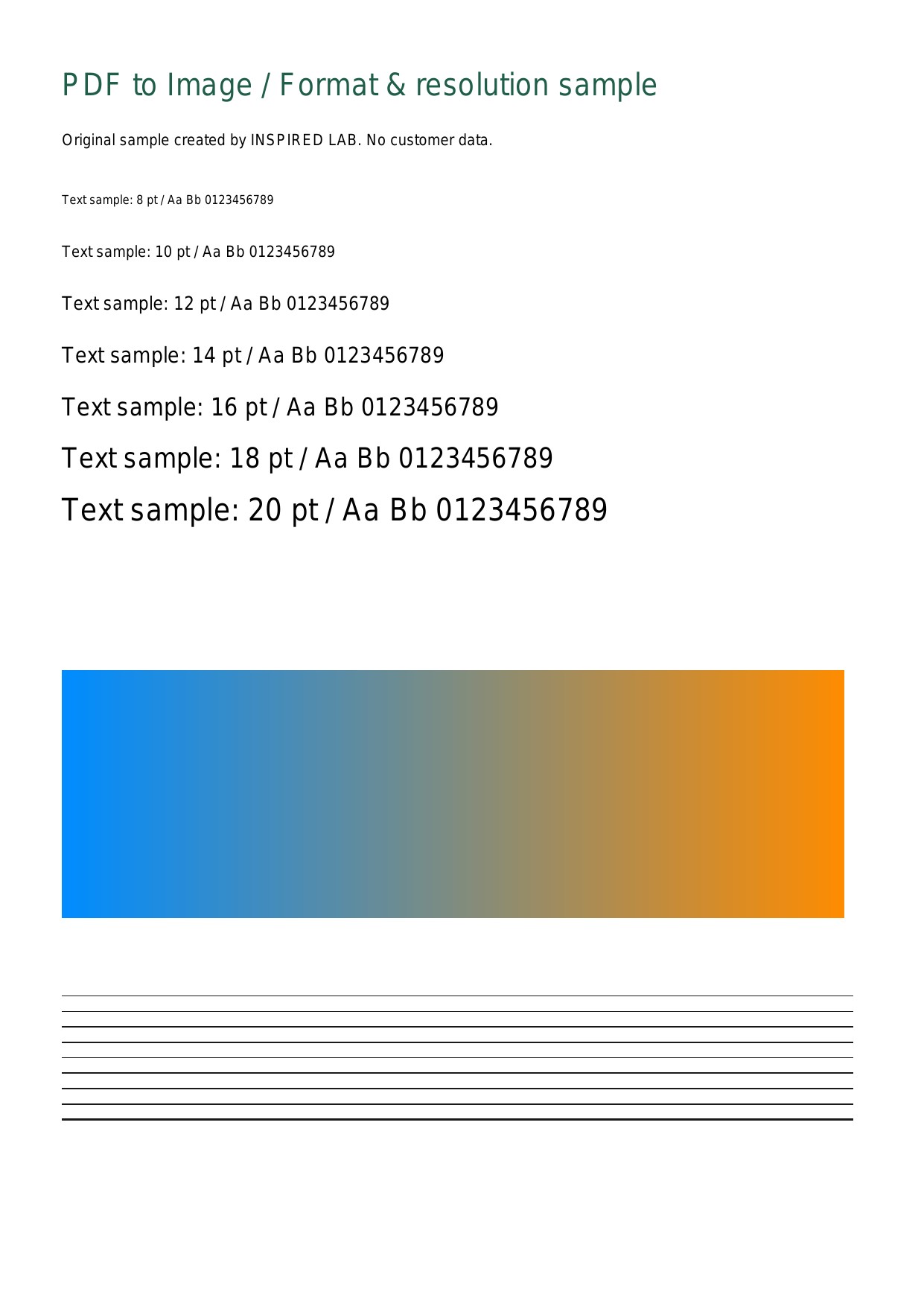
JPG · 150dpi · 1241 × 1754px
JPG · 150 dpi1241 × 1754 px · 151.5 KiBDescargar
PNG · 150dpi · 1241 × 1754px
PNG · 150 dpi1241 × 1754 px · 83.3 KiBDescargar

Las medidas de esta muestra no son garantía del tamaño o la velocidad de otros documentos.

Comparar 96, 150 y 300 ppp

Una resolución más alta aumenta el número de píxeles y la demanda de procesamiento.

Elegir una resolución

Comience con 96 ppp para una visualización rápida en pantalla o 150 ppp para documentos generales. Pruebe 300 ppp cuando necesite inspeccionar texto pequeño o necesite más píxeles, luego verifique el resultado. No puede restaurar los detalles que faltan en un escaneo.

Instrucciones completas y archivos de práctica →

Salidas reales del mismo PDF

2026-09-12 · Poppler 22.12.0 · PNG · A4

Descargue el PDF de muestra original
PNG · 96dpi · 794 × 1123px
PNG · 96 dpi794 × 1123 px · 56.3 KiBDescargar
PNG · 150dpi · 1241 × 1754px
PNG · 150 dpi1241 × 1754 px · 83.3 KiBDescargar
PNG · 300dpi · 2481 × 3508px
PNG · 300 dpi2481 × 3508 px · 182.2 KiBDescargar

Las medidas de esta muestra no son garantía del tamaño o la velocidad de otros documentos.

Solución de problemas de conversión y descargas

Encuentre el siguiente paso para su error.

El PDF no se puede leer

Primero elimine las contraseñas utilizando una herramienta para la que esté autorizado a utilizar. Para archivos dañados, guárdelos nuevamente desde la aplicación original o descargue una copia nueva. Cambiar el nombre de un archivo a .pdf no cambia su formato.

Instrucciones completas y archivos de práctica →

Preguntas frecuentes

¿Dónde se procesan mis archivos?

Los archivos se procesan en su navegador de forma predeterminada. Los archivos que superan el umbral de tamaño configurado utilizan el procesamiento del servidor después de un aviso de carga. La carga comienza solo cuando presiona el botón de conversión del servidor y es posible que se genere una cola.

¿Puedo descargar muchas páginas?

El navegador convierte una página a la vez. Para administrar la memoria, las descargas se dividen en lotes de hasta 25 páginas o alrededor de 64MiB. Guarde cada lote antes de continuar. No hay límite en el número de descargas.

¿Qué resolución debo elegir?

Pruebe 96 ppp para visualización en pantalla o 150 ppp para documentos generales. 300 ppp usa más memoria. Actualmente, la salida tiene un límite de 4096 píxeles en el borde más largo. Una resolución más alta no puede restaurar los detalles que faltan en el original.

¿Puedo convertir archivos PDF protegidos con contraseña?

Elimine la contraseña del PDF antes de realizar la conversión. Mantenga esta pestaña abierta y evite actualizarla durante la conversión.

¿Convertir PDF a JPG extrae las fotos originales del PDF?

Se convierte cada página completa en una imagen JPG o PNG, con texto, fotos y fondo. No se extraen los archivos de imagen incrustados en su formato original. JPG y JPEG son el mismo formato.

¿Cómo guardo solo algunas páginas del PDF como imágenes?

Introduce un rango como 1-3, 5 para guardar las páginas 1, 2, 3 y 5 como imágenes independientes. Para conservarlas en formato PDF, usa Dividir PDF.

Extraer páginas en formato PDF