Transforme páginas PDF em imagens

PDF para imagens.
Salve só as páginas necessárias.

Converta para JPG ou PNG e baixe junto.
Por padrão, os arquivos são convertidos no seu dispositivo sem upload.

Sem inscriçãoImagens individuais · ZIPJPG · PNG

Ao trocar de ferramenta, selecione os arquivos novamente. Salve antes os resultados necessários.

PDF → IMAGE

Converter em imagens

Processamento no dispositivo

Escolha um arquivo para ver as opções de conversão.

Como conferir o resultado

Cada página selecionada vira uma imagem JPG ou PNG completa, incluindo texto, fotos e fundo. As imagens originais incorporadas ao PDF não são extraídas.

O que verificar

  • Confira letras pequenas e linhas finas no tamanho original. Aumentar DPI não recupera detalhes ausentes em uma digitalização borrada.
  • Verifique se todas as páginas necessárias estão presentes. Salve o lote de imagens ou seu ZIP antes de continuar.

Pesquisar texto em imagens exige uma etapa separada de OCR para gerar texto. Esta ferramenta não oferece OCR. [1]

Continue com outra tarefa

Baixe primeiro o resultado e abra-o na próxima ferramenta. Os arquivos não são transferidos automaticamente.

Fontes e leitura complementar
  1. W3C PDF7 · OCR em PDFs digitalizados
  2. Ray Smith (2007) · An Overview of the Tesseract OCR Engine, ICDAR, pp. 629–633

    Contexto sobre a tecnologia OCR. Este conversor não executa Tesseract nem OCR.

Conversões recentes no servidor

Veja os últimos cinco trabalhos enviados nesta aba. Volte aqui após atualizar ou usar outra ferramenta para baixar antes do vencimento. A recuperação em outro dispositivo ou após fechar a aba não é garantida.

Não há trabalhos do servidor para restaurar nesta aba.

Siga o guia em vídeo

Veja como escolher um PDF, definir o formato e a resolução e salvar as páginas necessárias.

Como converter um PDF em imagens

Salve as páginas escolhidas do PDF como imagens JPG ou PNG, separadas ou em ZIP.

1. Escolha um PDF

Arraste um PDF para a área pontilhada ou clique para selecioná-lo. Experimente primeiro nosso PDF de exemplo. Selecionar um arquivo não o envia ao servidor.

Instruções completas e arquivos de prática →

JPG ou PNG: qual devo escolher?

Convertemos a mesma amostra para comparar os formatos de saída.

Texto, linhas e fotografias

PNG preserva bordas de texto e diagrama sem compactação com perdas. JPG pode diminuir o tamanho das fotografias, mas pode introduzir artefatos em torno do texto. O formato menor depende do conteúdo real.

Instruções completas e arquivos de prática →

Resultados reais do mesmo PDF

Medido em 12 de setembro de 2026 · Conversão de servidor · Qualidade JPG 90 · Uma página A4.

Baixe o PDF de amostra original
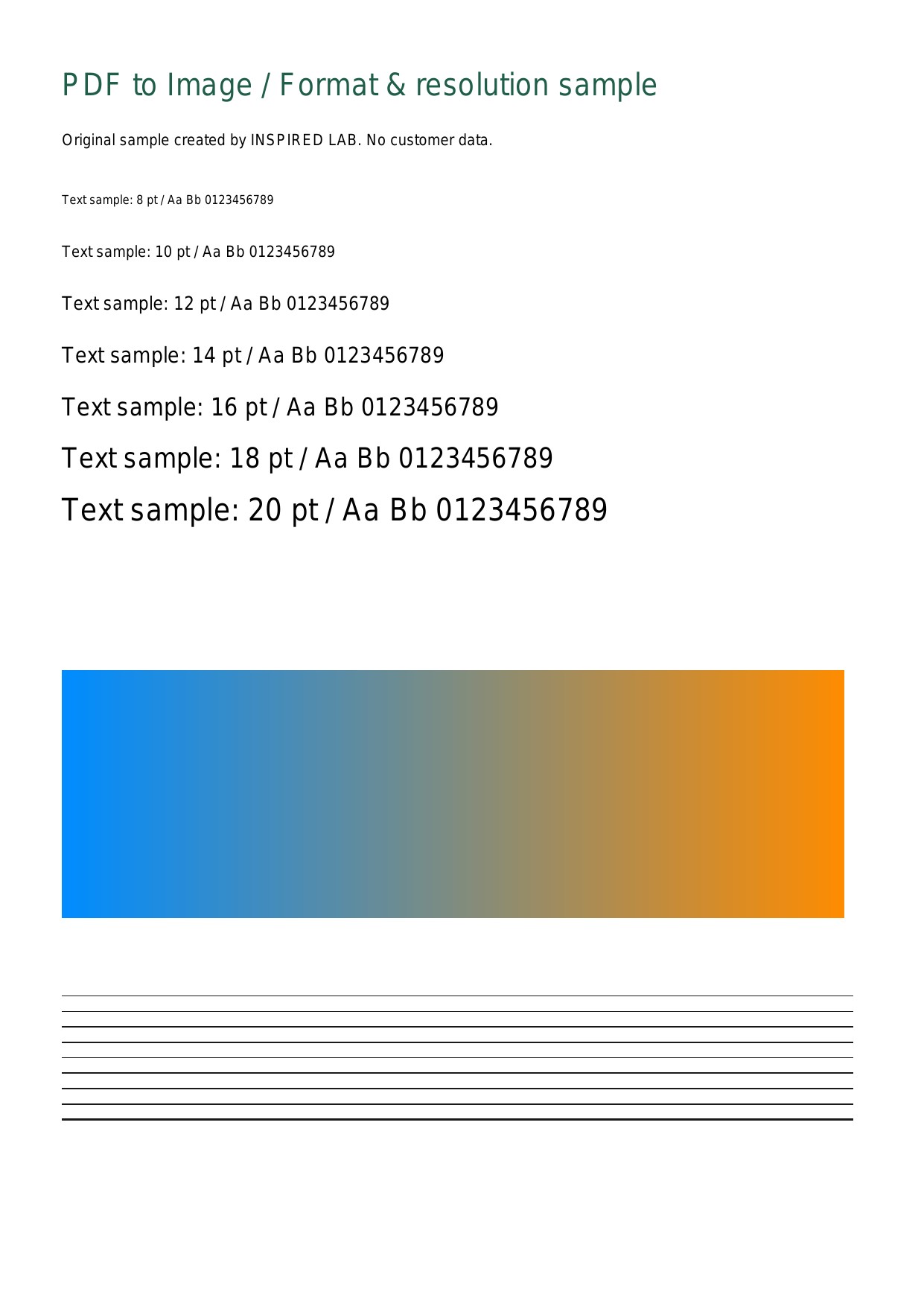
JPG · 150dpi · 1241 × 1754px
JPG · 150 dpi1241 × 1754 px · 151.5 KiBBaixar
PNG · 150dpi · 1241 × 1754px
PNG · 150 dpi1241 × 1754 px · 83.3 KiBBaixar

Medições para esta amostra – não são uma garantia do tamanho ou velocidade de outros documentos.

Compare 96, 150 e 300 dpi

Uma resolução mais alta aumenta a contagem de pixels e a demanda de processamento.

Escolhendo uma resolução

Comece com 96 dpi para visualização rápida na tela ou 150 dpi para documentos gerais. Experimente 300 dpi quando precisar inspecionar texto pequeno ou precisar de mais pixels e verifique o resultado. Ele não pode restaurar detalhes ausentes em uma verificação.

Instruções completas e arquivos de prática →

Resultados reais do mesmo PDF

2026-09-12 · Poppler 22.12.0 · PNG · A4

Baixe o PDF de amostra original
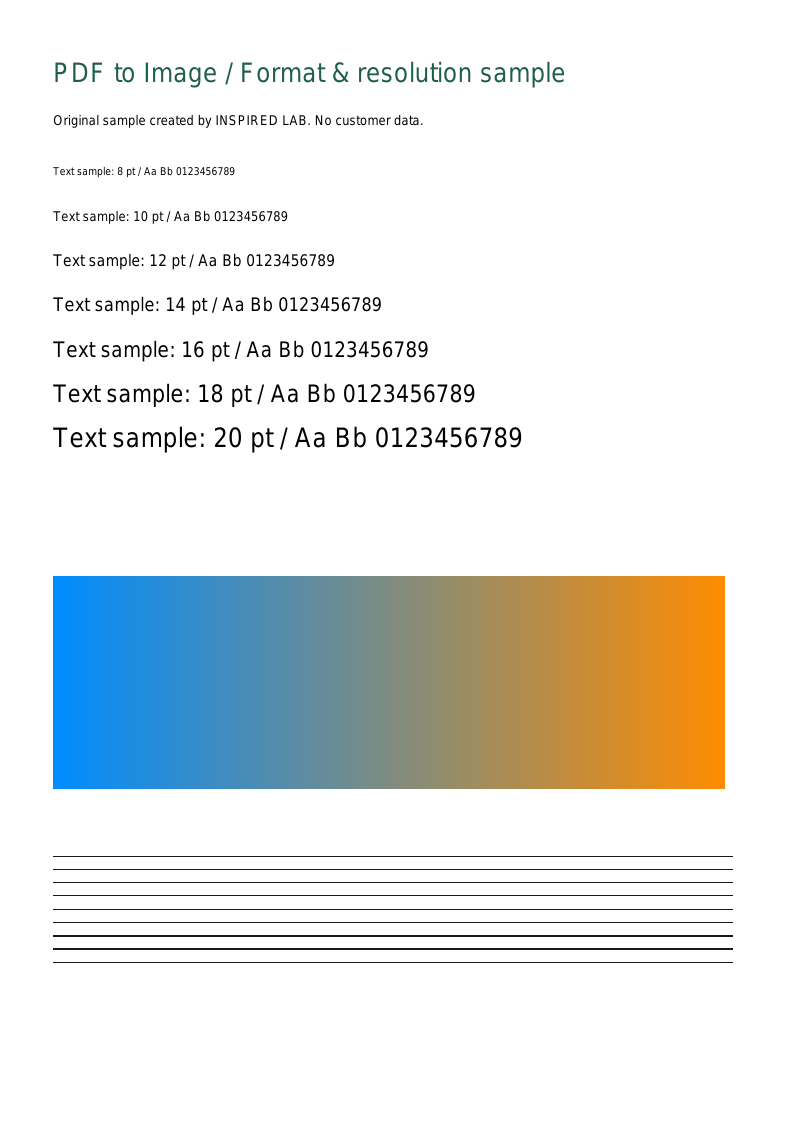
PNG · 96dpi · 794 × 1123px
PNG · 96 dpi794 × 1123 px · 56.3 KiBBaixar
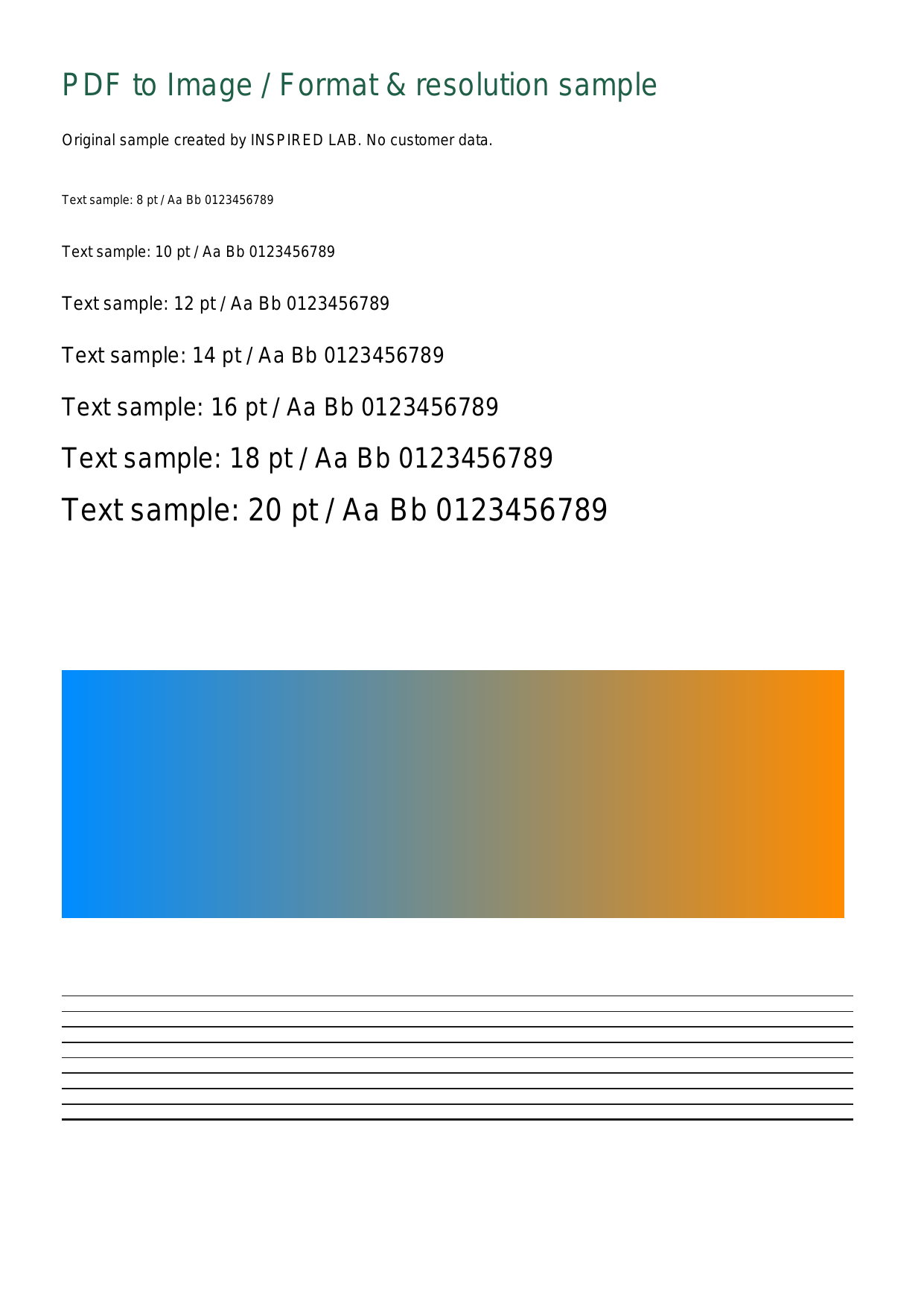
PNG · 150dpi · 1241 × 1754px
PNG · 150 dpi1241 × 1754 px · 83.3 KiBBaixar
PNG · 300dpi · 2481 × 3508px
PNG · 300 dpi2481 × 3508 px · 182.2 KiBBaixar

Medições para esta amostra – não são uma garantia do tamanho ou velocidade de outros documentos.

Solução de problemas de conversão e downloads

Encontre a próxima etapa para o seu erro.

O PDF não pode ser lido

Remova as senhas primeiro usando uma ferramenta que você está autorizado a usar. Para arquivos danificados, salve novamente no aplicativo original ou baixe uma nova cópia. Renomear um arquivo para .pdf não altera seu formato.

Instruções completas e arquivos de prática →

Perguntas frequentes

Onde meus arquivos são processados?

Os arquivos são processados no seu navegador por padrão. Os arquivos acima do limite de tamanho configurado usam o processamento do servidor após um aviso de upload. O upload começa somente quando você pressiona o botão de conversão do servidor e uma fila pode ser aplicada.

Posso baixar muitas páginas?

O navegador converte uma página por vez. Para gerenciar a memória, os downloads são divididos em lotes de até 25 páginas ou cerca de 64MiB. Salve cada lote antes de continuar. Não há limite para o número de downloads.

Qual resolução devo escolher?

Experimente 96 dpi para visualização na tela ou 150 dpi para documentos gerais. 300dpi usa mais memória. A saída está atualmente limitada a 4.096 pixels na borda mais longa. Uma resolução mais alta não pode restaurar detalhes ausentes do original.

Posso converter PDFs protegidos por senha?

Remova a senha do PDF antes de converter. Mantenha esta aba aberta e evite atualizar durante a conversão.

Converter PDF em JPG extrai as fotos originais do PDF?

Cada página completa vira uma imagem JPG ou PNG, incluindo texto, fotos e fundo. A ferramenta não extrai os arquivos de imagem incorporados em seu formato original. JPG e JPEG são o mesmo formato.

Como salvo apenas algumas páginas do PDF como imagens?

Informe um intervalo como 1-3, 5 para salvar as páginas 1, 2, 3 e 5 como imagens separadas. Para mantê-las em formato PDF, use Dividir PDF.

Extrair páginas em PDF