
PDFを画像に変換する方法
選んだPDFページをJPG・PNG画像として保存します。個別またはZIPでダウンロードできます。
1. PDFを選択します
点線の枠にPDFをドラッグするか、クリックして選択します。まず自作のサンプルPDFで試せます。ファイルを選ぶだけではサーバーにアップロードされません。
JPG と PNG: どちらを選択すればよいですか?
同じサンプルを変換して出力形式を比較しました。
文字、線、写真
PNG では、非可逆圧縮を行わずにテキストと図のエッジが保持されます。 JPG では写真を小さくできますが、テキストの周囲にアーティファクトが発生する可能性があります。小さい形式は実際のコンテンツによって異なります。
同じ PDF からの実際の出力
2026年9月12日測定・サーバー変換・JPG画質90・A4ページ1枚。
オリジナルサンプルPDFをダウンロード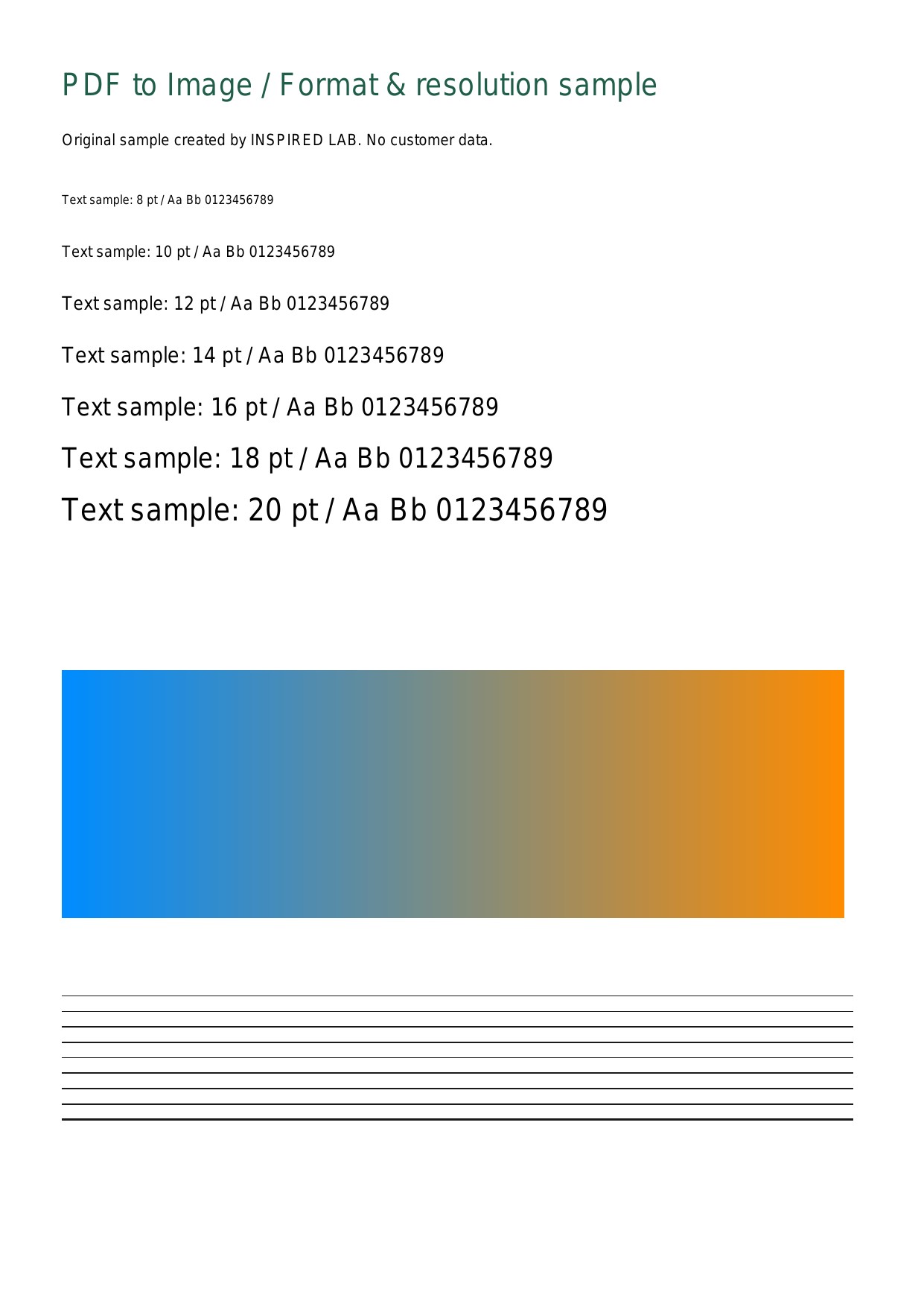
このサンプルの測定値 - 他のドキュメントのサイズや速度を保証するものではありません。
96、150、300dpiの比較
解像度が高くなると、ピクセル数が増加し、処理要求が増加します。
解像度の選択
画面上で素早く表示する場合は 96dpi から始め、一般的なドキュメントの場合は 150dpi から始めてください。小さなテキストを検査する必要がある場合や、より多くのピクセルが必要な場合は 300dpi を試し、結果を確認してください。スキャンで失われた詳細を復元することはできません。
同じ PDF からの実際の出力
2026-09-12 · Poppler 22.12.0 · PNG · A4
オリジナルサンプルPDFをダウンロード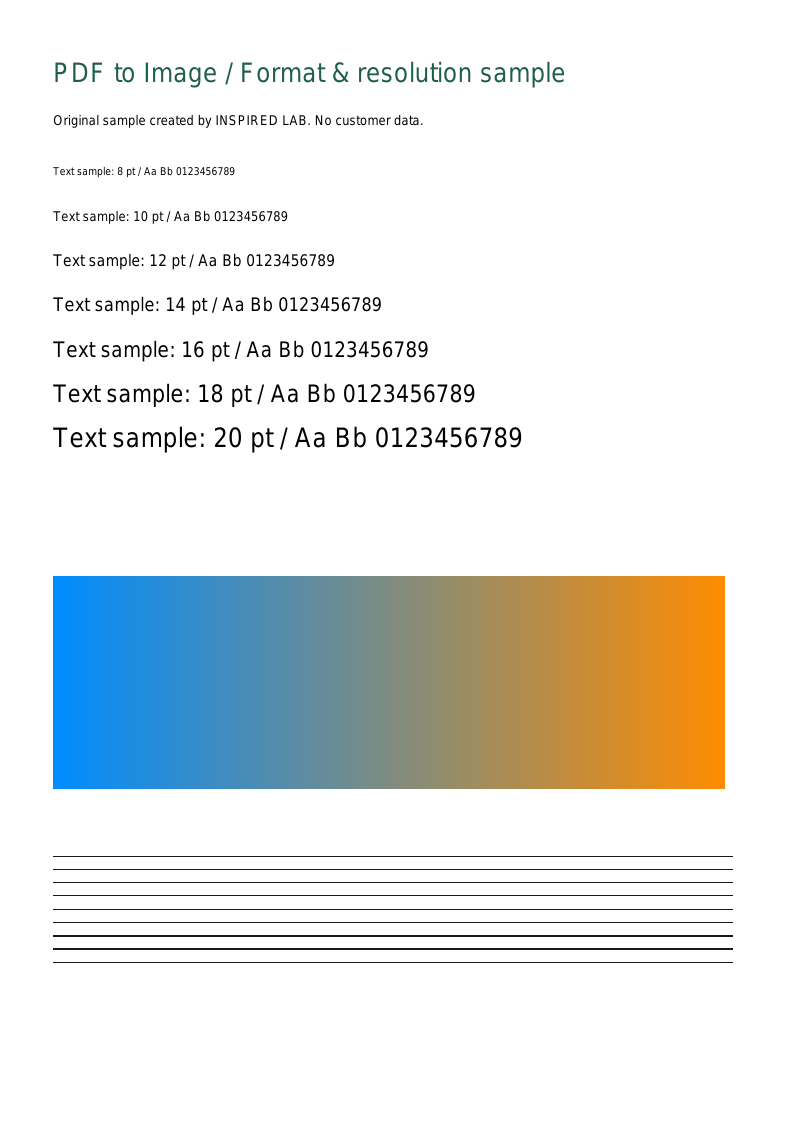
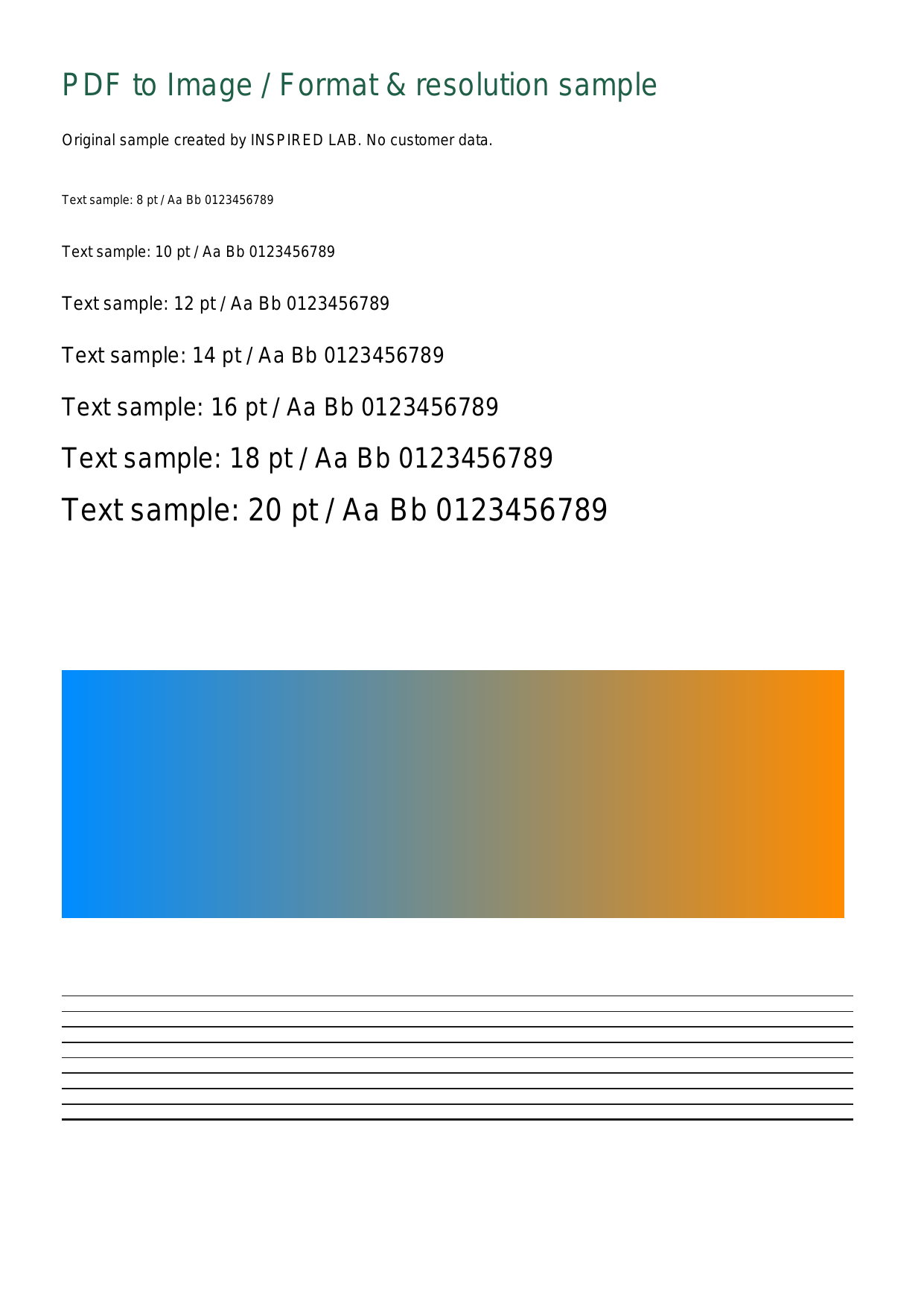
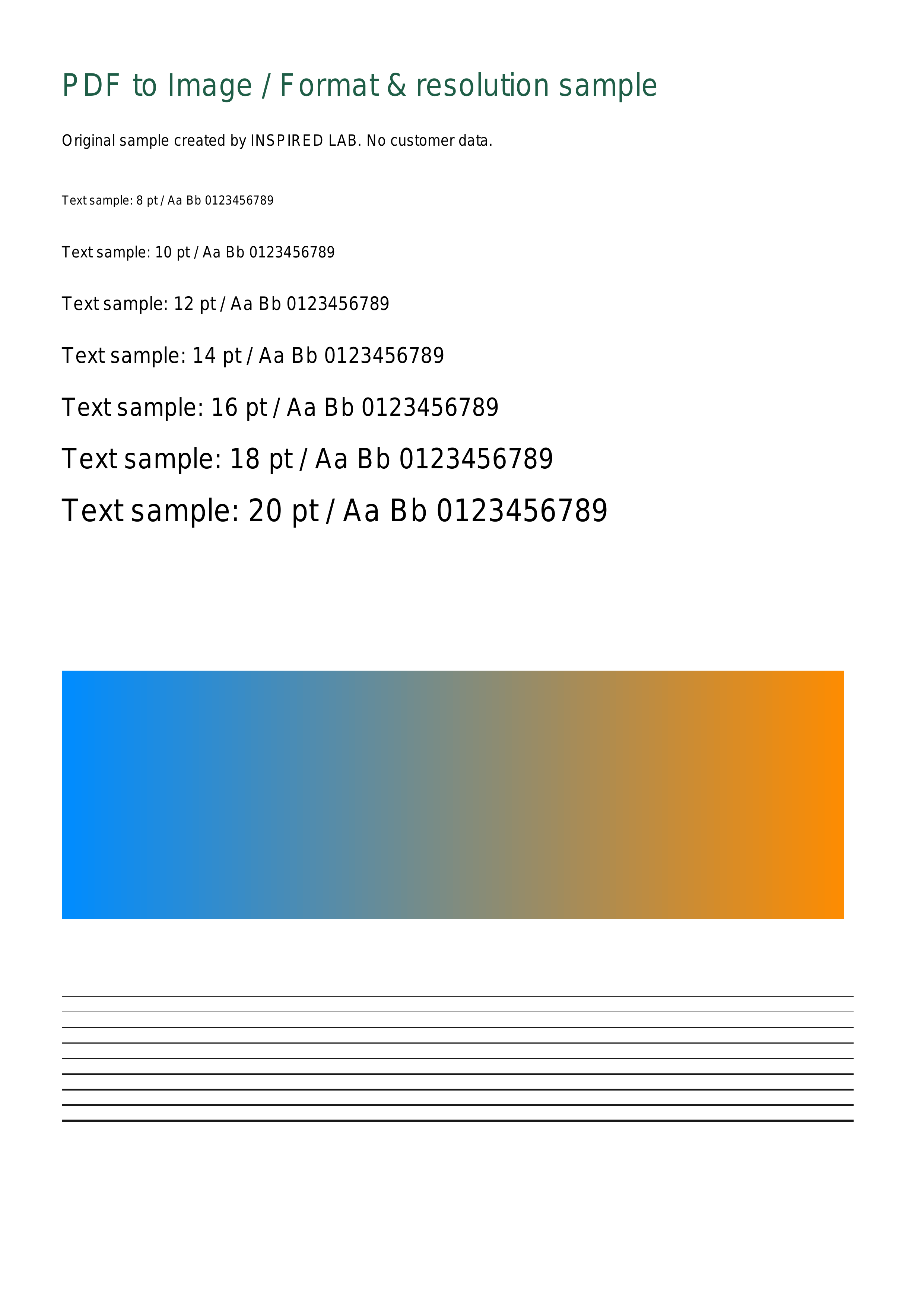
このサンプルの測定値 - 他のドキュメントのサイズや速度を保証するものではありません。
変換とダウンロードのトラブルシューティング
エラーの次のステップを見つけます。
PDFが読めない
まず、使用を許可されているツールを使用してパスワードを削除します。破損したファイルの場合は、元のアプリから再度保存するか、新しいコピーをダウンロードしてください。ファイルの名前を .pdf に変更しても、その形式は変わりません。