← PDF ツールに戻る

INSPIRED TOOLS / PDF

96、150、300dpiの比較

解像度が高くなると、ピクセル数が増加し、処理要求が増加します。

制作・検証: INSPIRED LAB · Inspired Tools · 更新日:

解像度の選択

画面上で素早く表示する場合は 96dpi から始め、一般的なドキュメントの場合は 150dpi から始めてください。小さなテキストを検査する必要がある場合や、より多くのピクセルが必要な場合は 300dpi を試し、結果を確認してください。スキャンで失われた詳細を復元することはできません。

メモリ使用量

両方の寸法を 2 倍にすると、約 4 倍のピクセルが生成されます。圧縮ファイルのサイズはメモリ使用量とは異なります。このツールは一度に 1 ページを処理し、最長エッジの上限を 4,096 ピクセルにします。

オリジナルサイズで比較

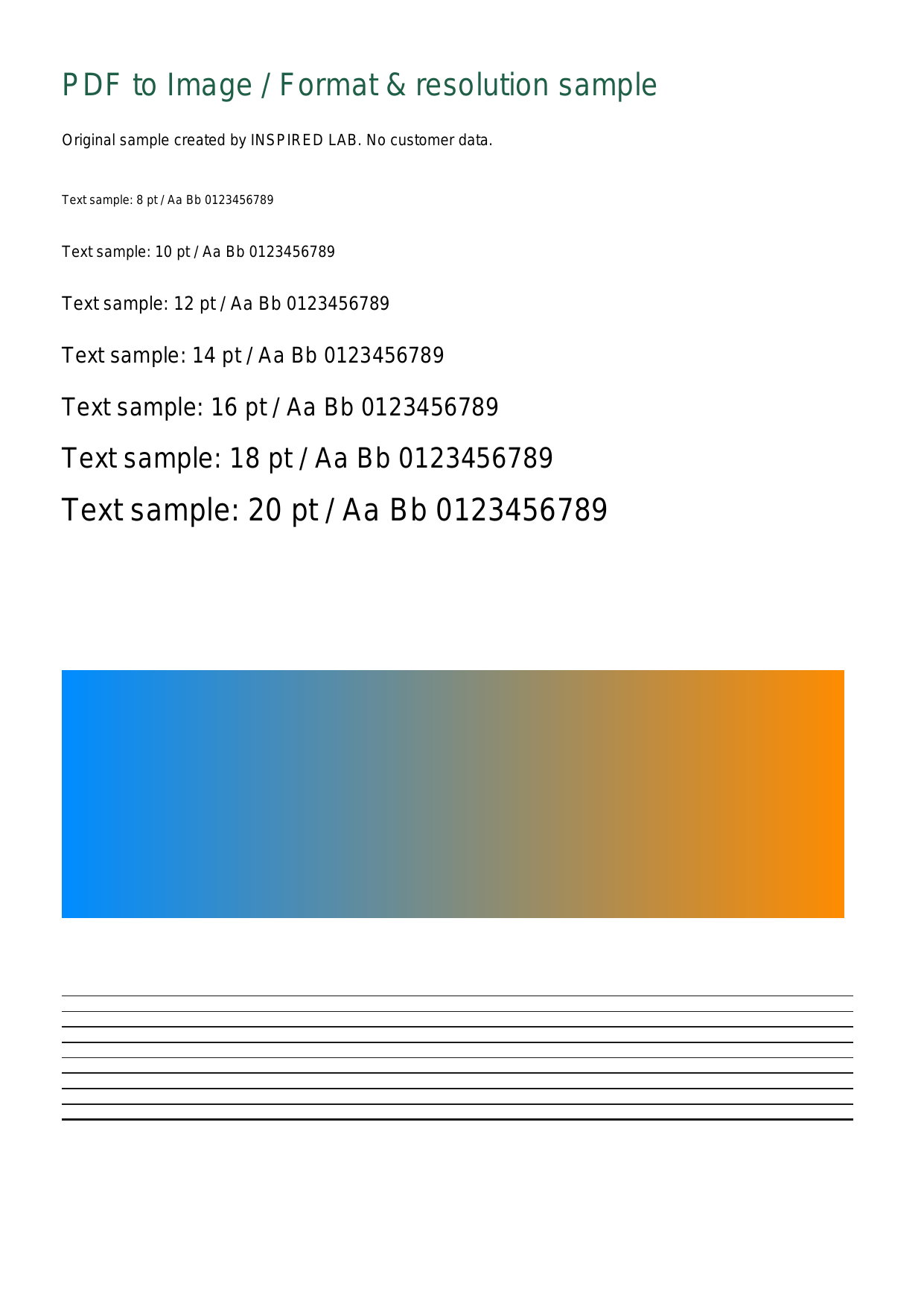
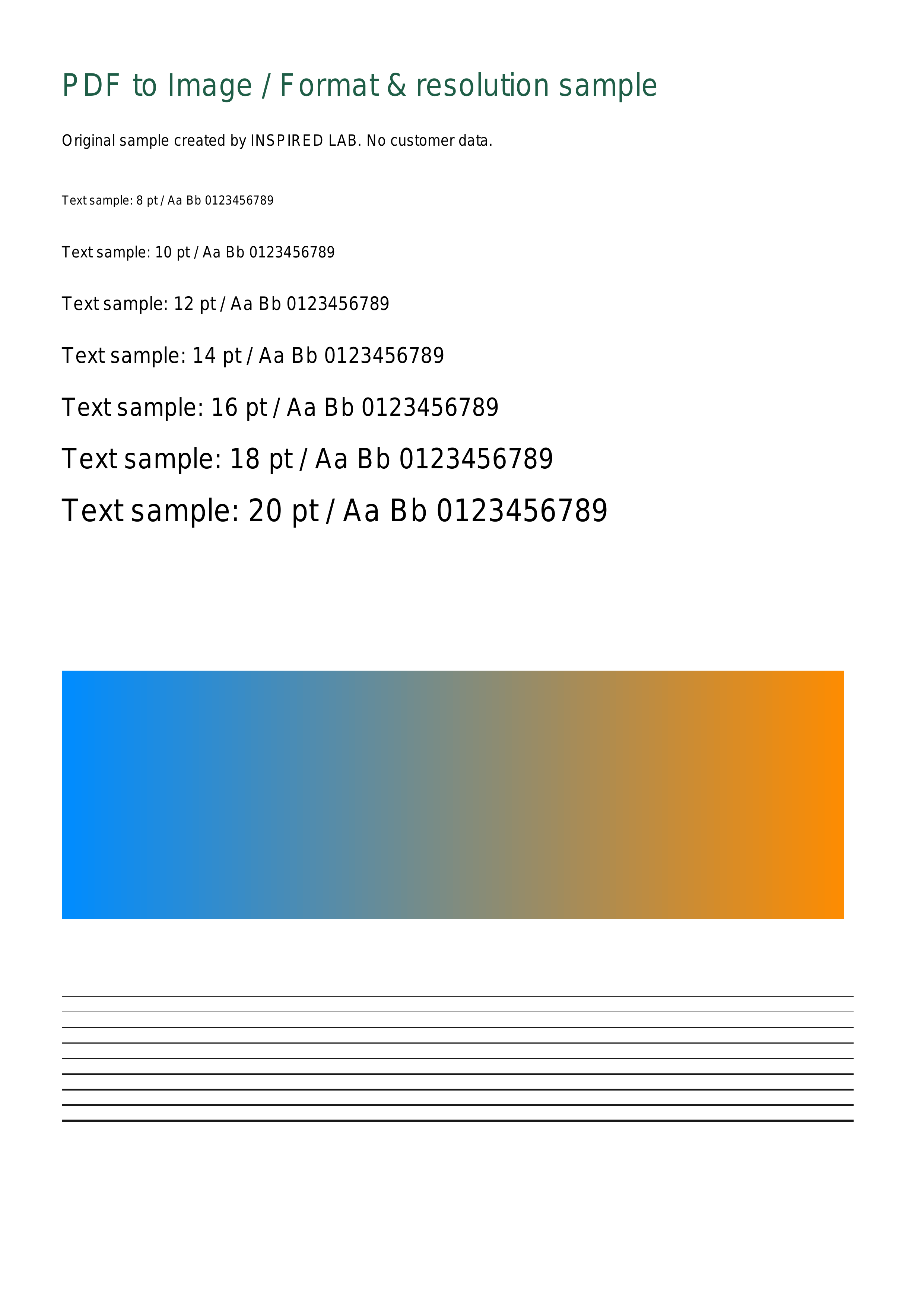
以下のファイルをダウンロードして、同じテキストを元のサイズで確認してください。サイズはこのサンプルの測定値であり、典型的な性能や品質を保証するものではありません。
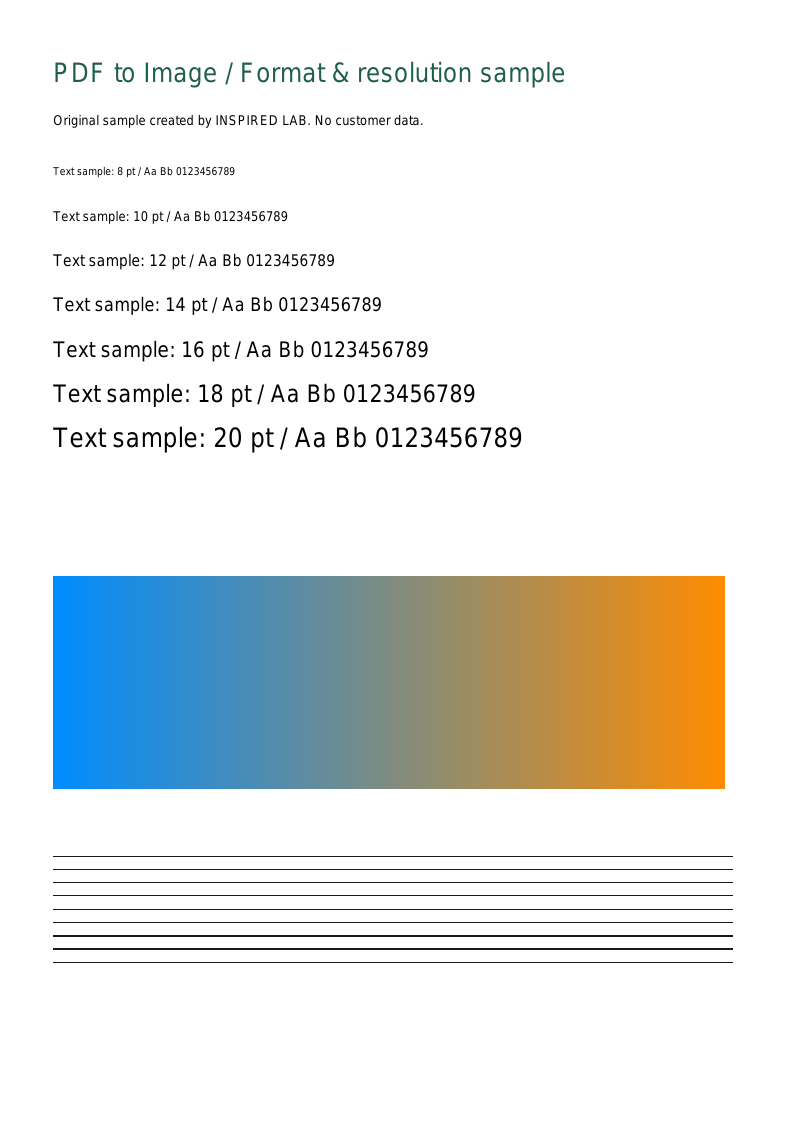
同じ PDF からの実際の出力

2026-09-12 · Poppler 22.12.0 · PNG · A4

オリジナルサンプルPDFをダウンロード
PNG · 96dpi · 794 × 1123px
PNG · 96dpi
PNG · 150dpi · 1241 × 1754px
PNG · 150dpi
PNG · 300dpi · 2481 × 3508px
PNG · 300dpi
このサンプルの測定値 - 他のドキュメントのサイズや速度を保証するものではありません。
フォーマットDPIピクセルファイルサイズファイル
PNG96794 × 112356.3 KBダウンロード
PNG1501241 × 175483.3 KBダウンロード
PNG3002481 × 3508182.2 KBダウンロード
PDFから画像へファイル処理すべてのガイドを見る