Eine Lösung wählen
Beginnen Sie mit 96 dpi für die schnelle Anzeige auf dem Bildschirm oder 150 dpi für allgemeine Dokumente. Probieren Sie 300 dpi aus, wenn Sie kleinen Text prüfen müssen oder mehr Pixel benötigen, und überprüfen Sie dann das Ergebnis. Bei einem Scan fehlende Details können nicht wiederhergestellt werden.
Speichernutzung
Die Verdoppelung beider Dimensionen ergibt etwa viermal so viele Pixel. Die Größe der komprimierten Datei unterscheidet sich von der Speichernutzung. Dieses Tool verarbeitet jeweils eine Seite und begrenzt die längste Kante auf 4.096 Pixel.
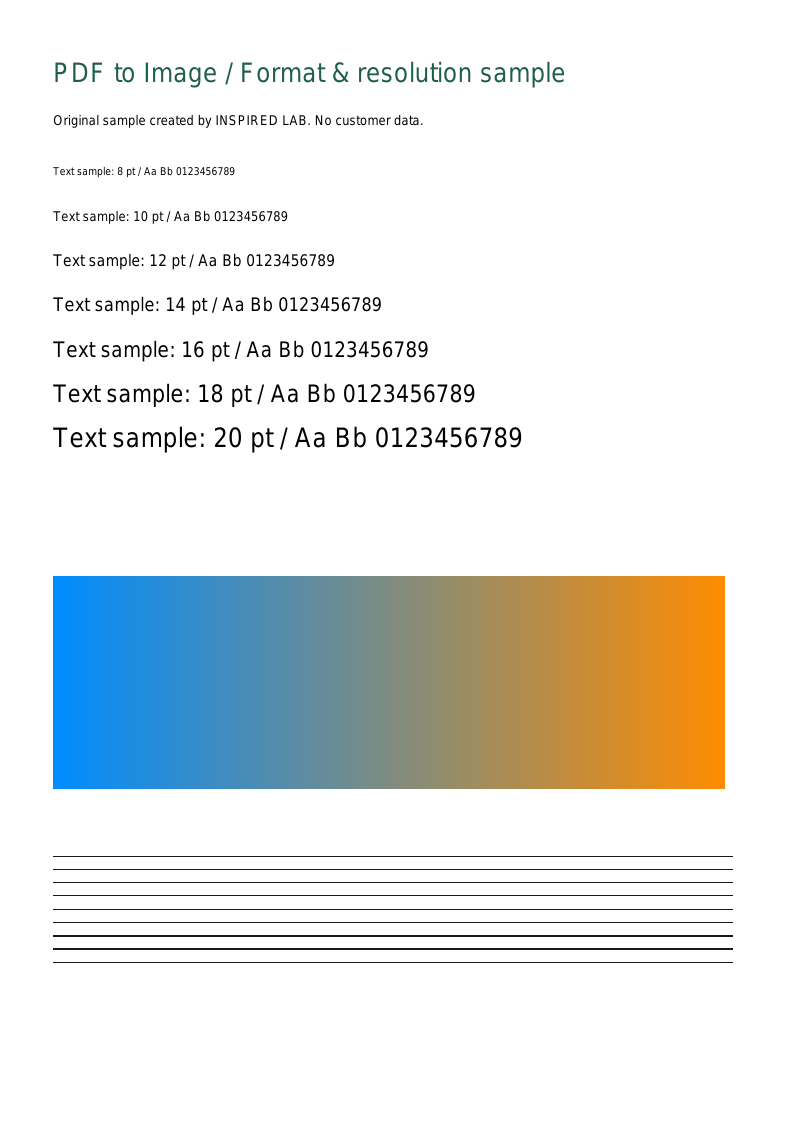
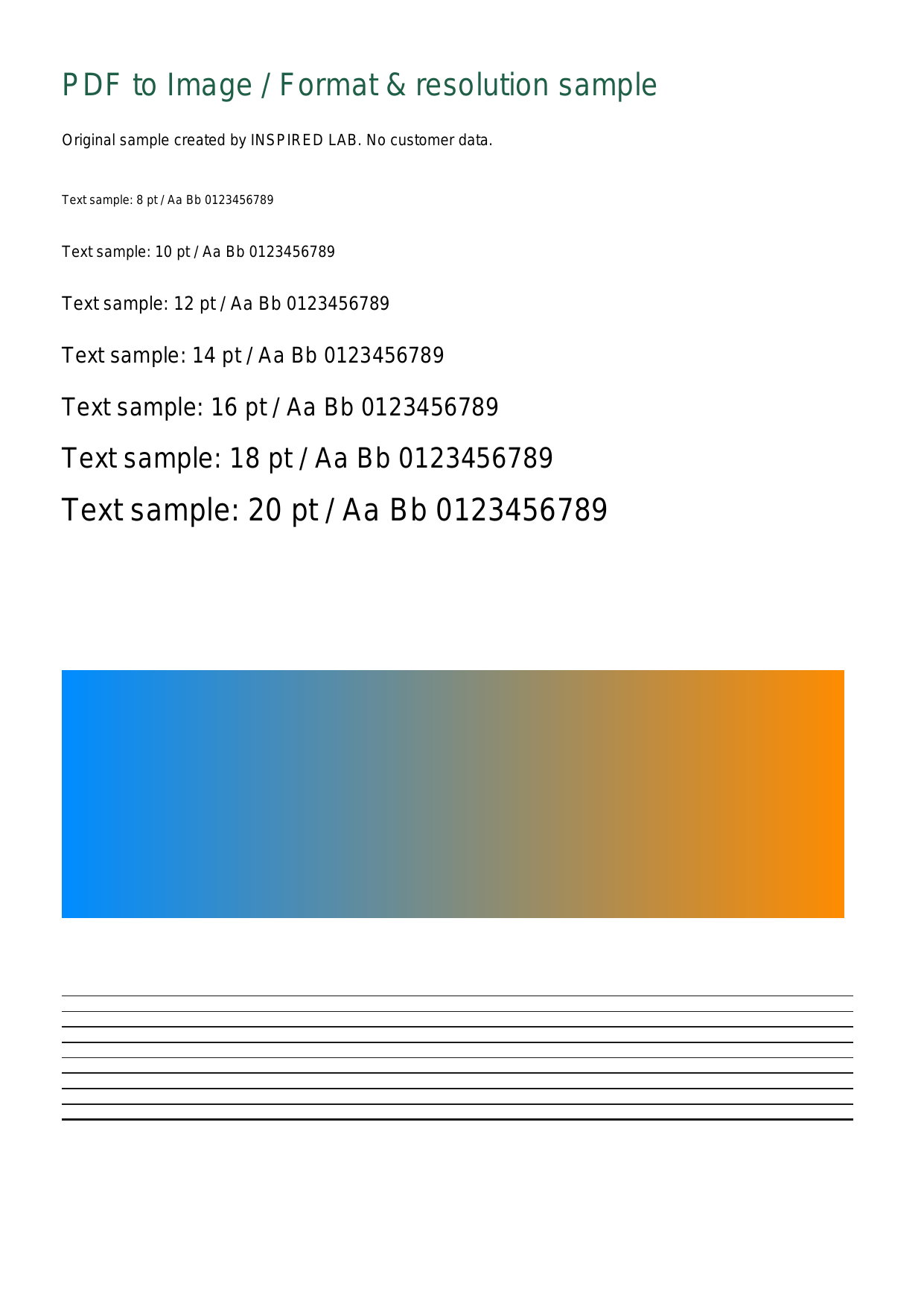
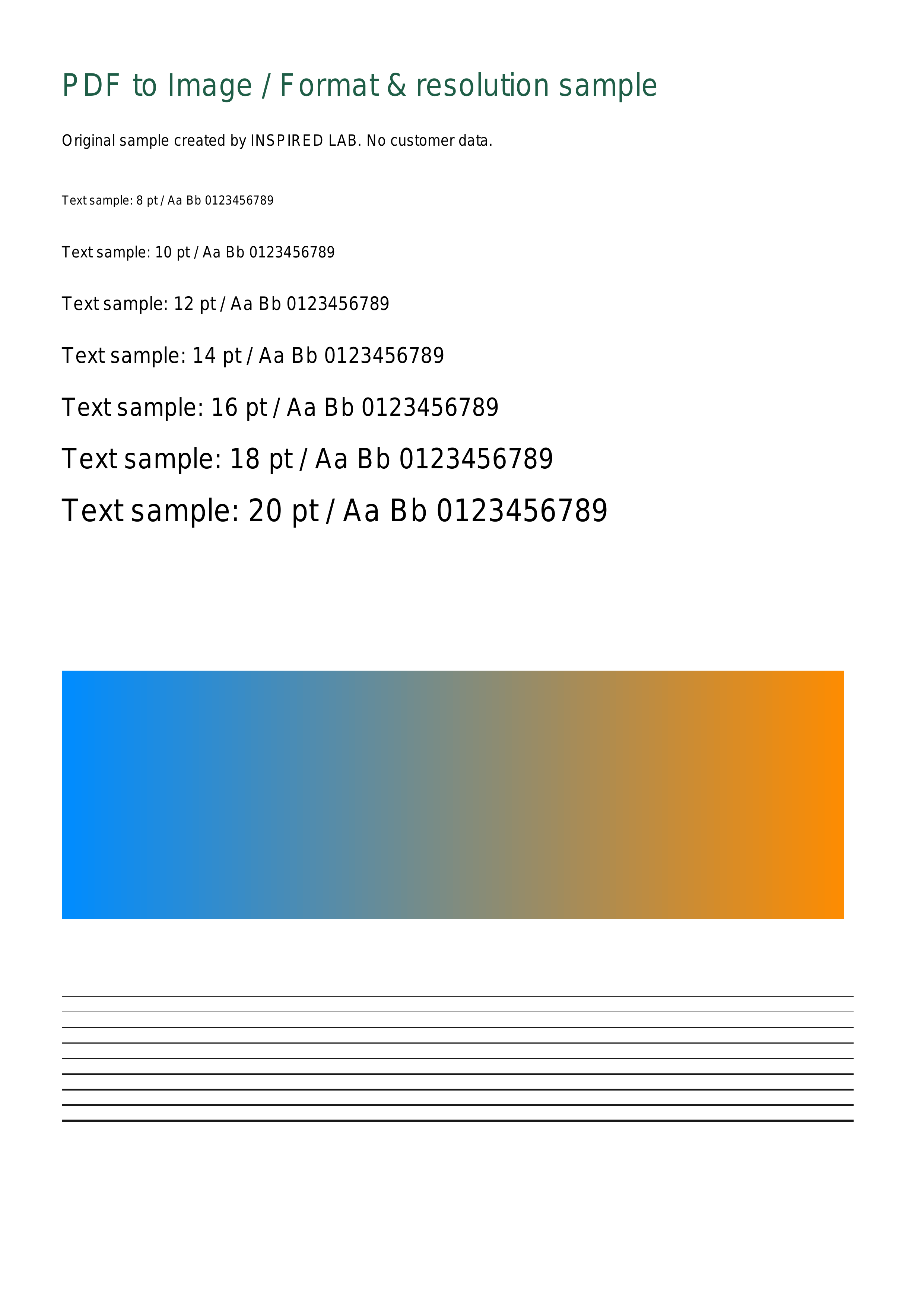
Vergleichen Sie in Originalgröße
Laden Sie die folgenden Dateien herunter und überprüfen Sie den gleichen Text in Originalgröße. Bei den Größenangaben handelt es sich um Messungen dieses Musters, keine Garantien für die typische Leistung oder Qualität.