INSPIRED TOOLS / PDF

Textwasserzeichen zu PDF hinzufügen

Fügen Sie jeder PDF-Seite ein Textwasserzeichen mit wählbarem Text und Deckkraft hinzu.

Beim Werkzeugwechsel müssen Sie die Dateien erneut auswählen. Speichern Sie benötigte Ergebnisse vorher.

Verarbeitung

Ein Wechsel des Verarbeitungsorts leert die Dateiauswahl und das aktuelle Ergebnis. Benötigte Ergebnisse vorher speichern.

Bereiten Sie Ihre Dateien vor

Verarbeitung auf dem Gerät

Ausgewählte Dateien bleiben auf Ihrem Gerät. Ein PDF, bis zu 50MiB und 200 Seiten.

So prüfen Sie das Ergebnis

Halbtransparenter Text wird mittig in einem festen Winkel von 30 Grad aufgebracht, etwa zur Kennzeichnung des Prüfstatus.

Darauf sollten Sie achten

  • Vergrößern Sie Stellen, an denen die Markierung kleine Schrift oder Diagramme kreuzt. Deckkraft beeinflusst Lesbarkeit und Sichtbarkeit.
  • Der Originaltext darunter wird nicht entfernt. Nutzen Sie dies nicht zum Schwärzen vertraulicher Daten oder als Kopierschutz.

Das sichere Entfernen vertraulicher Inhalte ist ein eigener Arbeitsschritt. Ein Wasserzeichen entfernt weder darunterliegende Inhalte noch versteckte Metadaten. [1]

Quellen und weiterführende Informationen
  1. Adobe · Vertrauliche Inhalte entfernen

Lassen Sie diese Registerkarte während der Verarbeitung geöffnet. Durch das Ändern von Dateien oder Einstellungen wird der vorherige Ergebnislink ungültig.

Textwasserzeichen zu PDF hinzufügen

Fügen Sie jeder PDF-Seite ein Textwasserzeichen mit wählbarem Text und Deckkraft hinzu.

So verwenden Sie dieses Tool

Auf diesem Gerät · kein Upload

  1. Wählen Sie eine PDF.
  2. Geben Sie bis zu 60 Zeichen ein und wählen Sie die Deckkraft. Der Text erscheint diagonal in der Mitte jeder Seite.
  3. Erstellen Sie die PDF und laden Sie die neue Datei herunter.
  4. Prüfen Sie Schriftbild, Text und Lesbarkeit der gespeicherten PDF. Schriftarten können je nach Gerät abweichen.

Vollständige Anleitung und Übungsdateien →

Echte Ergebnisse derselben Übungs-PDF

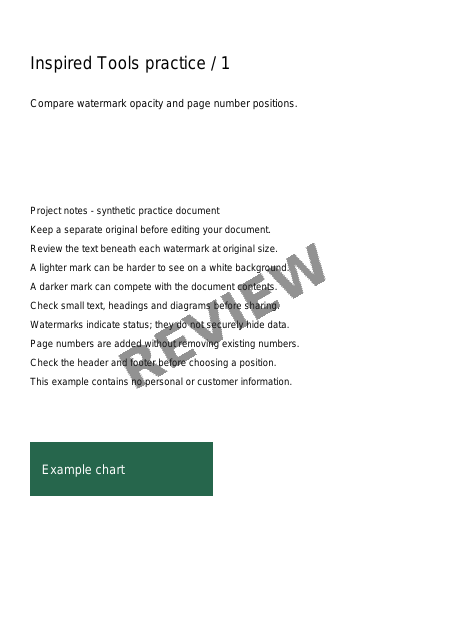
REVIEW bleibt an derselben Position; nur die Deckkraft ändert sich. Bei 15% ist die Markierung blass, bei 50% tritt sie stärker hervor. Beginnen Sie mit 25% und vergrößern Sie überlappende Texte oder Grafiken. Deckkraft ist kein Maß für sicheres Schwärzen oder Kopierschutz.

Dreiseitige Original-PDF herunterladen ↓
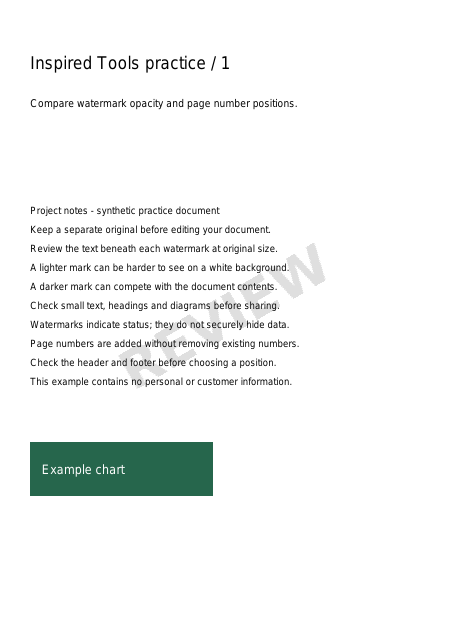
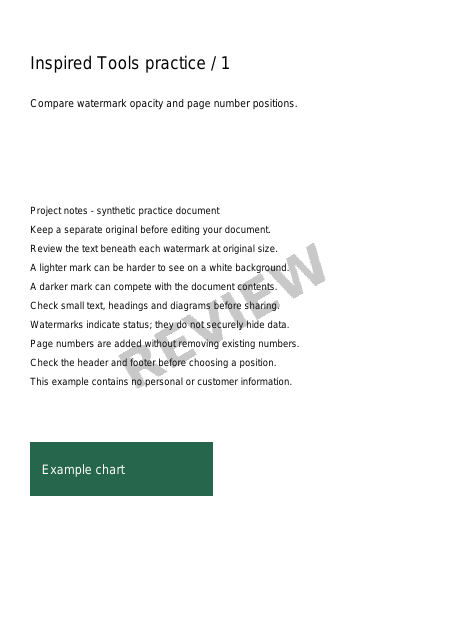
Unser synthetisches dreiseitiges Dokument wurde mit derselben PDF-Engine wie die Werkzeuge verarbeitet. Die Bilder zeigen die verkleinerte erste Ergebnisseite. Keine persönlichen Dokumente wurden verwendet; Geräteschriften können die Darstellung beeinflussen.

Häufig gestellte Fragen

Kann ich ein Logo oder Bild als PDF-Wasserzeichen hinzufügen?

Dieses Werkzeug fügt ein Textwasserzeichen hinzu. Text und Deckkraft sind einstellbar. Die Größe wird automatisch angepasst; der Winkel beträgt fest 30 Grad. Bild- und Logo-Wasserzeichen werden nicht unterstützt.

Entfernt ein Wasserzeichen vertraulichen Text dauerhaft?

Nein. Es legt sichtbaren Text über die Seite, entfernt aber nicht den darunterliegenden Inhalt. Verwende zum Entfernen vertraulicher Informationen ein dafür geeignetes Schwärzungswerkzeug und prüfe das Ergebnis vor dem Teilen.

Werden meine Dateien hochgeladen?

Standardmäßig werden Dateien im Browser auf deinem Gerät verarbeitet, ohne Upload. Im Servermodus werden sie erst hochgeladen, nachdem du den Hinweis gelesen und die Serververarbeitung gestartet hast. Prüfe vorher die angezeigten Grenzen und die Aufbewahrungsdauer.