
So verwenden Sie dieses Tool
Auf diesem Gerät · kein Upload
- Wählen Sie eine PDF.
- Geben Sie bis zu 60 Zeichen ein und wählen Sie die Deckkraft. Der Text erscheint diagonal in der Mitte jeder Seite.
- Erstellen Sie die PDF und laden Sie die neue Datei herunter.
- Prüfen Sie Schriftbild, Text und Lesbarkeit der gespeicherten PDF. Schriftarten können je nach Gerät abweichen.
Beispiel und Ergebniskontrolle
Geben Sie für die dreiseitige Übungsdatei „ENTWURF“ ein und wählen Sie 25 % Deckkraft. Der Text erscheint mittig auf jeder Seite. Er wird als Bild eingefügt und ist nicht als PDF-Text durchsuchbar.
Übungsdatei
Unterstützte Dateien und Einschränkungen
Auf diesem Gerät · kein Upload
Ein Wasserzeichen ist kein Kopierschutz und keine sichere Schwärzung. Entfernen Sie damit keine vertraulichen Informationen. Sehr lange oder kleine Texte können beim Vergrößern unscharf erscheinen.
Verarbeitet eine PDF lokal, bis 50 MiB und 200 Seiten. Ausgabe: maximal 128 MiB; Verarbeitung: maximal zwei Minuten. Verschlüsselte PDFs werden nicht unterstützt. Signaturen, Lesezeichen und Formulare bleiben möglicherweise nicht erhalten. Bewahren Sie das Original auf.
Echte Ergebnisse derselben Übungs-PDF
REVIEW bleibt an derselben Position; nur die Deckkraft ändert sich. Bei 15% ist die Markierung blass, bei 50% tritt sie stärker hervor. Beginnen Sie mit 25% und vergrößern Sie überlappende Texte oder Grafiken. Deckkraft ist kein Maß für sicheres Schwärzen oder Kopierschutz.
Dreiseitige Original-PDF herunterladen ↓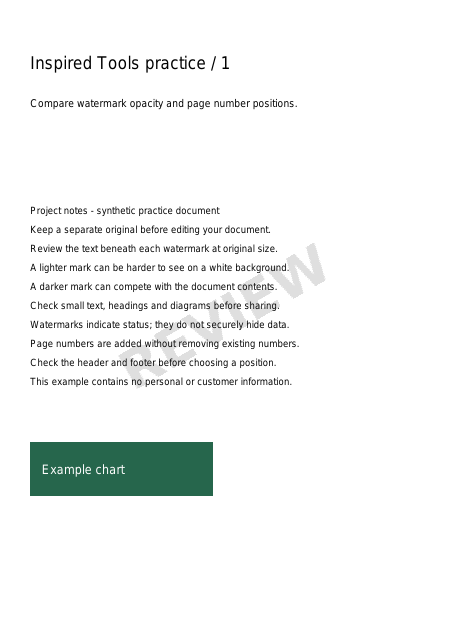
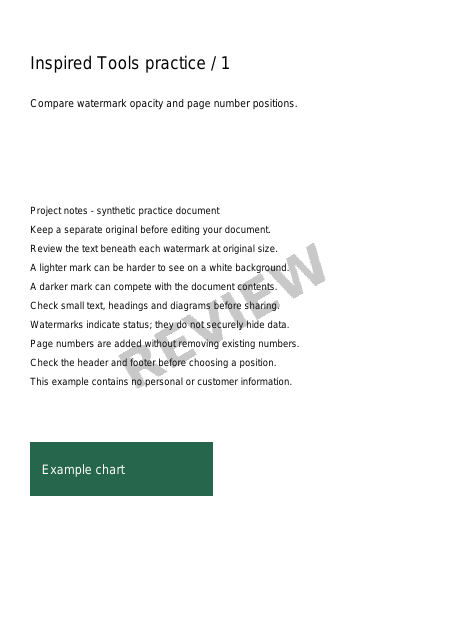
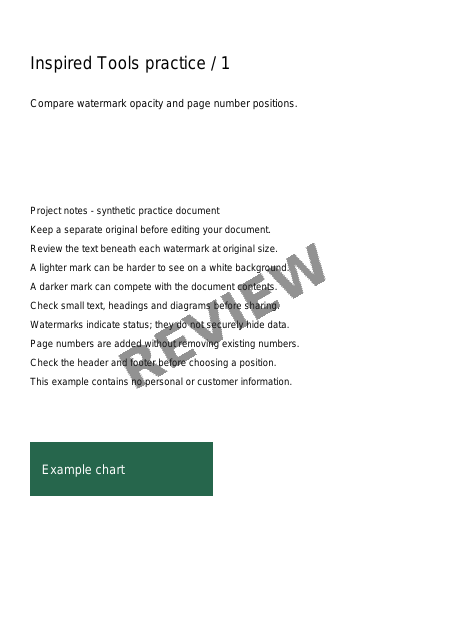
Unser synthetisches dreiseitiges Dokument wurde mit derselben PDF-Engine wie die Werkzeuge verarbeitet. Die Bilder zeigen die verkleinerte erste Ergebnisseite. Keine persönlichen Dokumente wurden verwendet; Geräteschriften können die Darstellung beeinflussen.