
INSPIRED TOOLS / PDF
PDFs umwandeln und bearbeiten
Wählen Sie das passende Werkzeug.
Bilder umwandeln, PDFs zusammenführen und Seiten ordnen – an einem Ort.
Dateien werden standardmäßig auf Ihrem Gerät verarbeitet.
Konvertieren
PDF zu Bildern
Speichern Sie ausgewählte PDF-Seiten als JPG oder PNG, einzeln oder als ZIP.
Werkzeug öffnen IMG → PDFBilder als PDF
Ordnen Sie JPG- und PNG-Bilder und wählen Sie Seitengröße und Ränder für eine PDF.
Werkzeug öffnenZusammenführen und teilen
PDFs zusammenführen
Führen Sie mehrere PDFs in der gewünschten Reihenfolge zu einer Datei zusammen.
Werkzeug öffnen PDF ÷PDF teilen und Seiten extrahieren
Entnehmen Sie einzelne PDF-Seiten oder teilen Sie das Dokument nach Seitenbereichen.
Werkzeug öffnenSeiten bearbeiten
PDF-Seiten organisieren
Sehen Sie PDF-Seiten an und ändern Sie deren Reihenfolge, Drehung oder Auswahl.
Werkzeug öffnen # 1 · 2PDF-Seitenzahlen hinzufügen
Fügen Sie allen PDF-Seiten Nummern mit wählbarem Startwert und Position hinzu.
Werkzeug öffnen Aa / PDFTextwasserzeichen zu PDF hinzufügen
Fügen Sie jeder PDF-Seite ein Textwasserzeichen mit wählbarem Text und Deckkraft hinzu.
Werkzeug öffnenDokumentinformationen
PDF-Metadaten und Seitengrößen prüfen
Prüfen Sie Titel, Autor, Datum, Seitengröße und Ausrichtung einer PDF.
Werkzeug öffnenVor dem Bearbeiten das Ergebnis vergleichen
Praxisanleitungen mit eigenen Beispiel-PDFs und herunterladbaren Ergebnissen zu Text, Seitenfolge und Papierformat.
Was ändert sich beim Umwandeln von PDF in JPG und zurück in PDF?
Die Seiten können ähnlich aussehen, während durchsuchbarer Text und anklickbare Links verloren gehen. Vergleichen Sie Original, Seitenauszug und Bild-PDF anhand der Dateien.
Anleitung mit BeispielenAnlagen ab 1 nummerieren, Deckblatt auslassen: ein PDF zur Abgabe vorbereiten
Deckblatt und zwei Anlagen zusammenführen, nur den Hauptteil nummerieren und A4 sowie Letter im Ergebnis prüfen.
Anleitung mit BeispielenPDF-Ergebnisse nach Einstellung vergleichen
Vergleichen Sie mit Übungsdateien Auflösung, Seitenbearbeitung und Wasserzeichen.
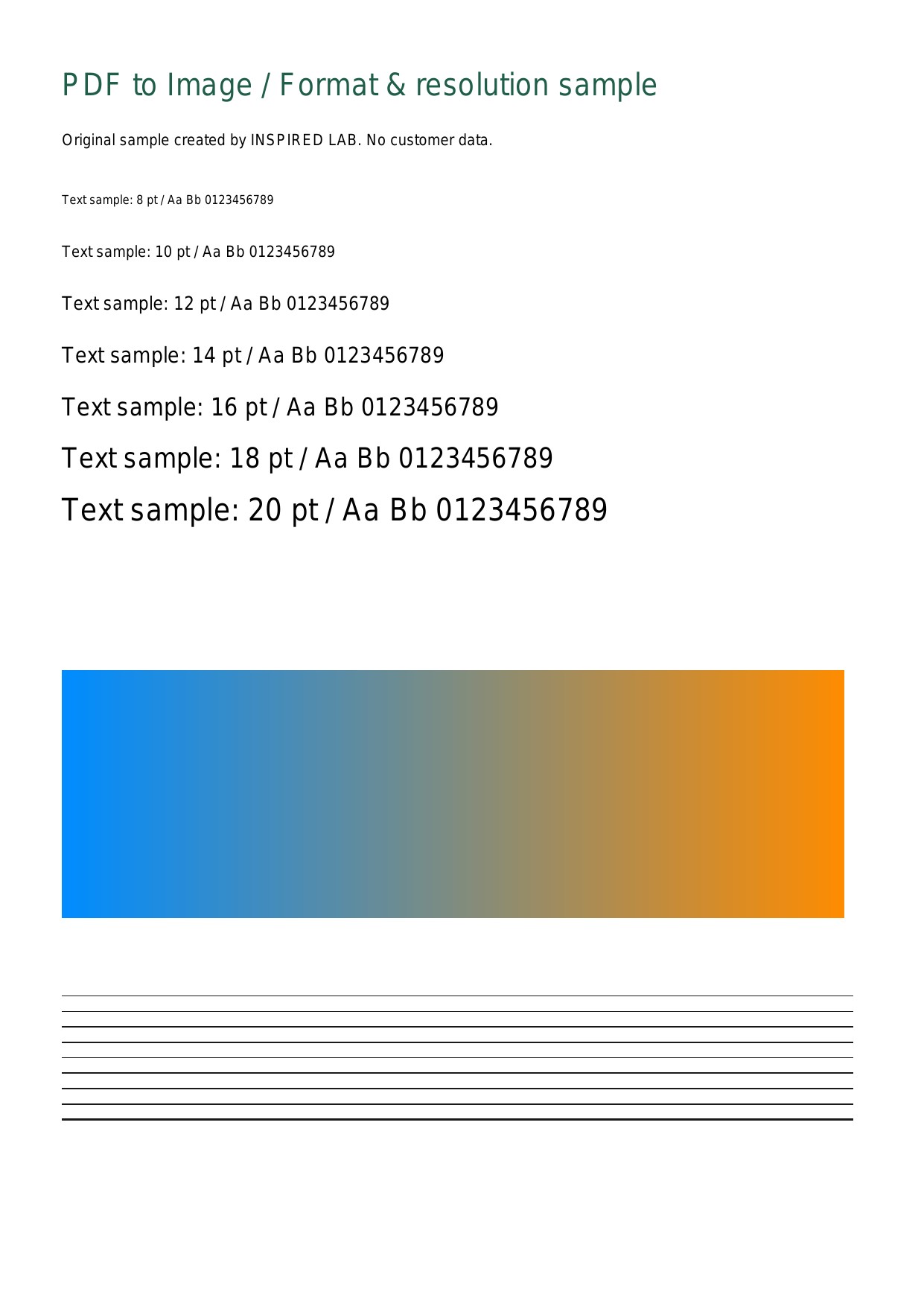 150dpi
Vergleichen Sie 96, 150 und 300 dpi
Vergleichen Sie echte Pixelmaße und Dateigrößen bei 96, 150 und 300dpi.
Anleitung lesen →PDF-Seiten organisieren: löschen, drehen und sortieren
Prüfen Sie ein dreiseitiges Dokument nach Löschen, Umordnen und Drehen von Seiten.
Anleitung lesen →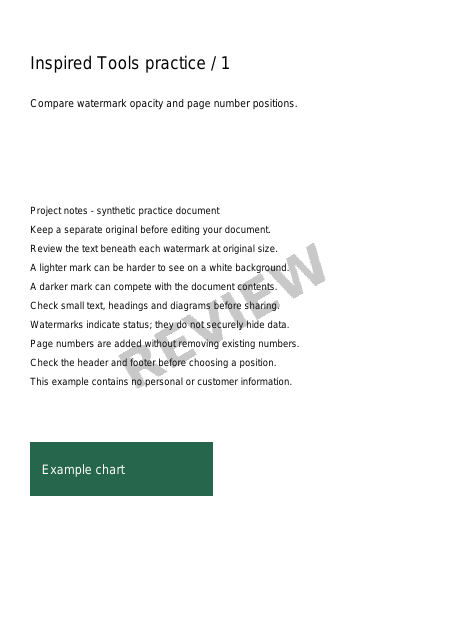 25%
25%Textwasserzeichen zu PDF hinzufügen
Vergleichen Sie 15%, 25% und 50% Deckkraft und prüfen Sie die Lesbarkeit.
Anleitung lesen →Wo werden Dateien verarbeitet?
Alle PDF-Werkzeuge verarbeiten Dateien standardmäßig auf Ihrem Gerät. Nach dem Lesen des Upload-Hinweises können Sie den Server wählen. Die Dateiauswahl allein lädt nichts hoch; erst die Server-Schaltfläche startet den Vorgang.
Lesen Sie Anleitungen und Konvertierungsbeispiele →