
INSPIRED TOOLS / PDF
Convertir et modifier des PDF
Choisissez l’outil adapté.
Convertissez des images, fusionnez des PDF et organisez les pages au même endroit.
Les fichiers sont traités sur votre appareil par défaut.
Convertir
PDF en images
Enregistrez les pages PDF choisies en JPG ou PNG, séparément ou dans un ZIP.
Ouvrir l'outil IMG → PDFImages en PDF
Classez les images JPG et PNG, puis choisissez le format de page et les marges du PDF.
Ouvrir l'outilFusionner et diviser
Fusionner des PDF
Fusionnez plusieurs PDF en un seul fichier dans l’ordre souhaité.
Ouvrir l'outil PDF ÷Fractionner un PDF
Extrayez des pages PDF ou découpez le document par plages de pages.
Ouvrir l'outilModifier les pages
Organiser les pages
Prévisualisez les pages d’un PDF, puis déplacez, tournez ou supprimez-les.
Ouvrir l'outil # 1 · 2Ajouter des numéros de page au PDF
Ajoutez des numéros à toutes les pages du PDF avec le départ et la position choisis.
Ouvrir l'outil Aa / PDFAjouter un filigrane textuel au PDF
Ajoutez un filigrane texte à chaque page et réglez le texte et l’opacité.
Ouvrir l'outilInformations du document
Voir les métadonnées et dimensions du PDF
Consultez le titre, l’auteur, les dates, la taille et l’orientation des pages du PDF.
Ouvrir l'outilComparez le résultat avant de modifier
Des guides pratiques avec nos PDF d'exemple et des résultats à télécharger pour vérifier le texte, l'ordre et le format des pages.
Que change une conversion PDF vers JPG, puis de nouveau vers PDF ?
L'apparence peut rester proche, mais le texte recherchable et les liens cliquables peuvent disparaître. Téléchargez l'original, l'extrait et le PDF d'images pour les comparer.
Lire avec les exemplesNuméroter les annexes sans la couverture : préparer un PDF à remettre
Fusionnez une couverture et deux annexes, numérotez uniquement le corps et vérifiez un résultat mêlant A4 et Letter.
Lire avec les exemplesComparer les résultats PDF
Utilisez les fichiers d’exercice pour comparer résolution, modification des pages et filigranes.
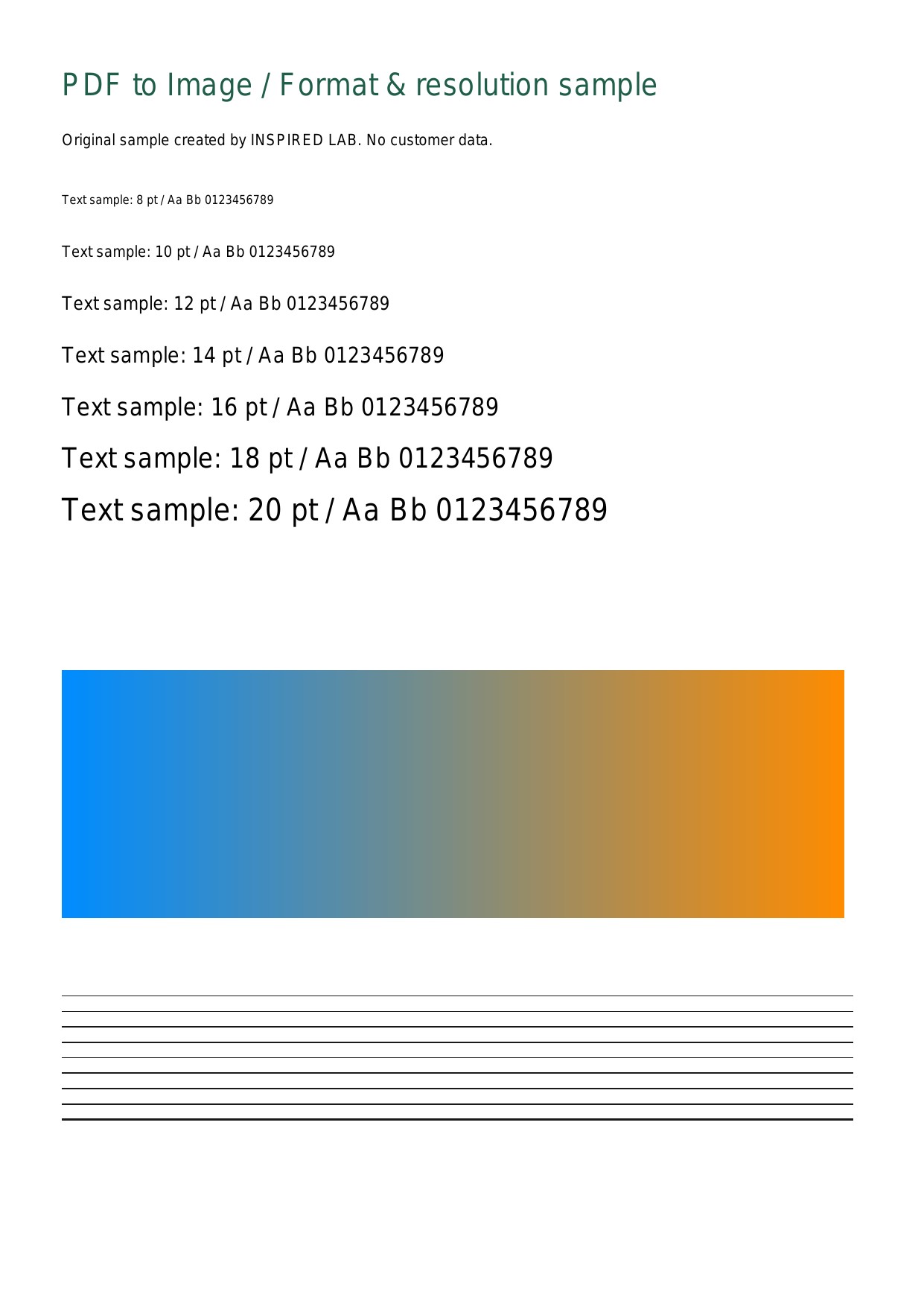 150dpi
Comparez 96, 150 et 300 dpi
Comparez les dimensions et tailles réelles à 96, 150 et 300dpi avant de choisir la qualité.
Lire le guide →Comment organiser les pages PDF
Vérifiez un document de trois pages après suppression, réorganisation et rotation.
Lire le guide →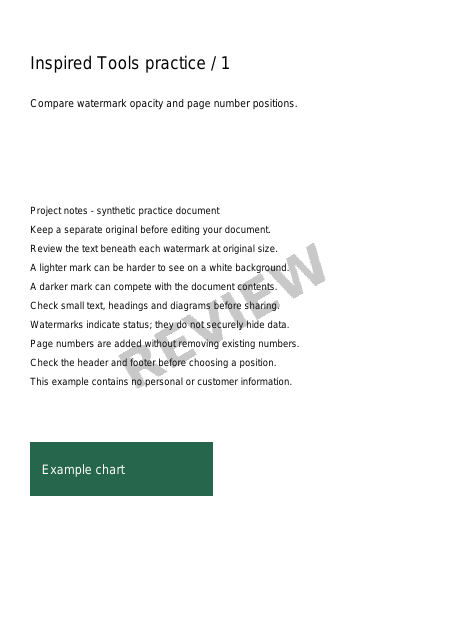 25%
25%Ajouter un filigrane textuel au PDF
Comparez les opacités de 15%, 25% et 50% et vérifiez la lisibilité du contenu.
Lire le guide →Où sont traités les dossiers ?
Tous les outils PDF traitent les fichiers sur votre appareil par défaut. Vous pouvez choisir le serveur après avoir lu l’avis d’envoi. La sélection seule n’envoie rien ; le bouton de traitement serveur lance l’envoi.
Lire des guides et des exemples de conversion →