INSPIRED TOOLS / PDF

Ajouter des numéros de page au PDF

Ajoutez des numéros à toutes les pages du PDF avec le départ et la position choisis.

Changer d’outil nécessite de sélectionner à nouveau vos fichiers. Enregistrez d’abord les résultats utiles.

Mode de traitement

Changer de mode efface les fichiers sélectionnés et le résultat affiché. Enregistrez d’abord les résultats nécessaires.

Préparez vos fichiers

Traitement sur l'appareil

Les fichiers sélectionnés restent sur votre appareil. Un PDF, jusqu'à 50MiB et 200 pages.

Comment vérifier le résultat

Des numéros visibles consécutifs sont ajoutés à toutes les pages à partir du départ choisi. Les numéros existants restent et la couverture n'est pas sautée automatiquement.

Points à vérifier

  • Vérifiez le premier et le dernier numéro. Pour exclure la couverture, extrayez et numérotez le corps, puis remettez la couverture.
  • Vérifiez les chevauchements avec en-têtes et pieds de page. Enregistrez un nouveau résultat après un changement de position.

Ajouter des numéros visibles ne change pas les libellés de page du lecteur. Le W3C traite séparément la cohérence de ces systèmes. [1]

Poursuivre avec une tâche

Téléchargez d'abord le résultat, puis ouvrez-le dans l'outil suivant. Les fichiers ne sont pas transférés automatiquement.

Sources et lectures complémentaires
  1. W3C PDF17 · Numérotation cohérente

Gardez cet onglet ouvert pendant le traitement. La modification de fichiers ou de paramètres libère le lien de résultat précédent.

Ajouter des numéros de page au PDF

Ajoutez des numéros à toutes les pages du PDF avec le départ et la position choisis.

Comment utiliser cet outil

Sur cet appareil · sans envoi

  1. Choisissez un PDF et vérifiez le nombre de pages.
  2. Choisissez le numéro de départ et la position. Toutes les pages sont numérotées consécutivement.
  3. Créez le PDF puis téléchargez le résultat.
  4. Comparez le nombre de pages, leur orientation et les chevauchements avec l’original.

Instructions complètes et fichiers d'exercice →

Résultats réels du même PDF d’exercice

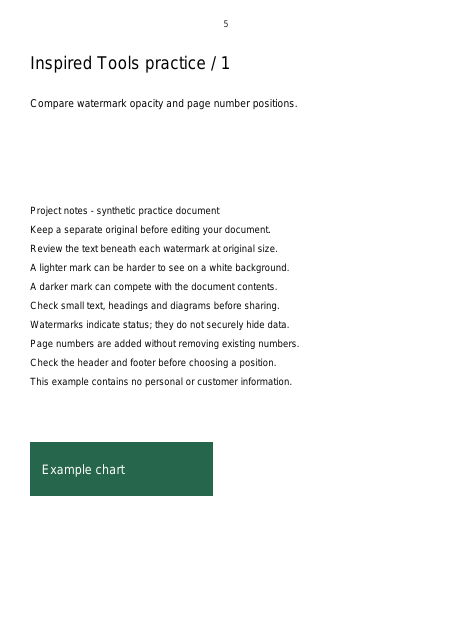
Commencer à 5 ajoute 5, 6 et 7 aux trois pages. Comparez les positions en bas au centre, en bas à droite et en haut au centre. Les numéros existants restent : choisissez une zone libre sans en-tête ni pied de page. Pour exclure une couverture, séparez le document, numérotez le corps et fusionnez à nouveau.

Télécharger le PDF original de trois pages ↓
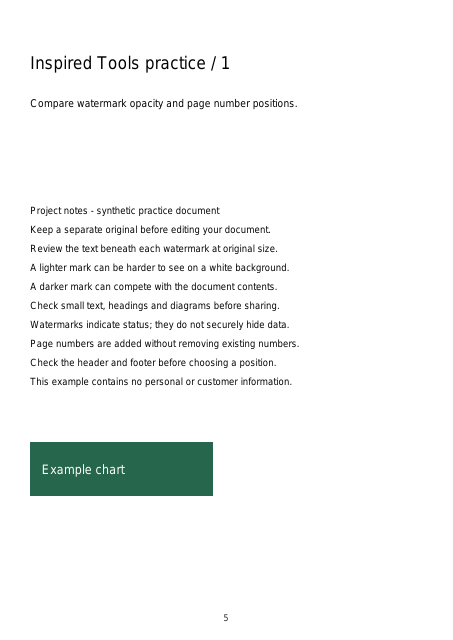
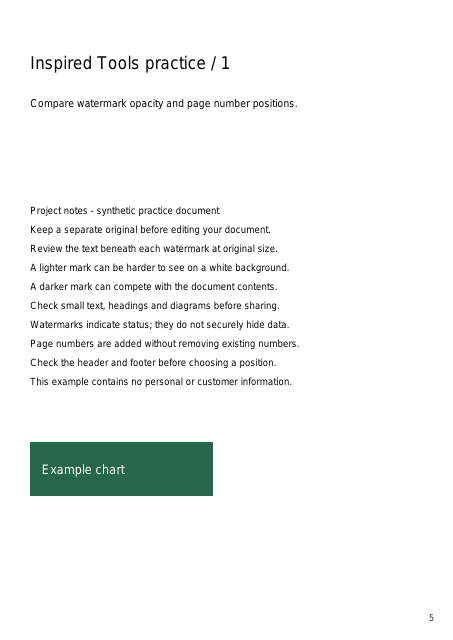
Nous avons traité un document synthétique de trois pages avec le même moteur PDF que les outils. Les images montrent la première page réduite. Aucun document personnel n’a été utilisé ; les polices de l’appareil peuvent modifier l’apparence.

Questions fréquentes

Puis-je exclure la couverture ou numéroter seulement certaines pages ?

Actuellement, toutes les pages sont numérotées, couverture comprise. Vous pouvez modifier le numéro de départ. L'exclusion de pages, l'affichage du nombre total de pages et la suppression des numéros existants ne sont pas pris en charge.

Puis-je choisir la position des numéros de page ?

Choisissez en bas au centre, en bas à droite ou en haut au centre. Vérifiez que les numéros ne chevauchent pas le texte. Un nouveau PDF est créé ; conservez l'original.

Mes fichiers sont-ils envoyés sur un serveur ?

Par défaut, les fichiers sont traités dans votre navigateur, sur votre appareil, sans envoi. Le mode serveur les envoie uniquement après lecture de l'avis et activation du bouton de traitement sur le serveur. Vérifiez les limites et la durée de conservation affichées avant de choisir ce mode.