
Comment utiliser cet outil
Sur cet appareil · sans envoi
- Choisissez un PDF et vérifiez le nombre de pages.
- Choisissez le numéro de départ et la position. Toutes les pages sont numérotées consécutivement.
- Créez le PDF puis téléchargez le résultat.
- Comparez le nombre de pages, leur orientation et les chevauchements avec l’original.
Exemple et vérification du résultat
Pour le PDF d’exercice de trois pages, commencez à 5 et choisissez en bas au centre. Les trois pages sont conservées avec les numéros 5, 6 et 7. Les numéros déjà imprimés restent inchangés.
Fichier d’exercice
Fichiers acceptés et limites
Sur cet appareil · sans envoi
L’ajout de numéros ne supprime pas les anciens et ne met pas à jour les références du texte ou du sommaire. Sur une page sans marges, ils peuvent recouvrir le contenu.
Traite un PDF localement, jusqu’à 50 MiB et 200 pages. Sortie limitée à 128 MiB et traitement à deux minutes. Les PDF chiffrés ne sont pas pris en charge. Signatures, signets et formulaires peuvent ne pas être conservés. Gardez l’original.
Résultats réels du même PDF d’exercice
Commencer à 5 ajoute 5, 6 et 7 aux trois pages. Comparez les positions en bas au centre, en bas à droite et en haut au centre. Les numéros existants restent : choisissez une zone libre sans en-tête ni pied de page. Pour exclure une couverture, séparez le document, numérotez le corps et fusionnez à nouveau.
Télécharger le PDF original de trois pages ↓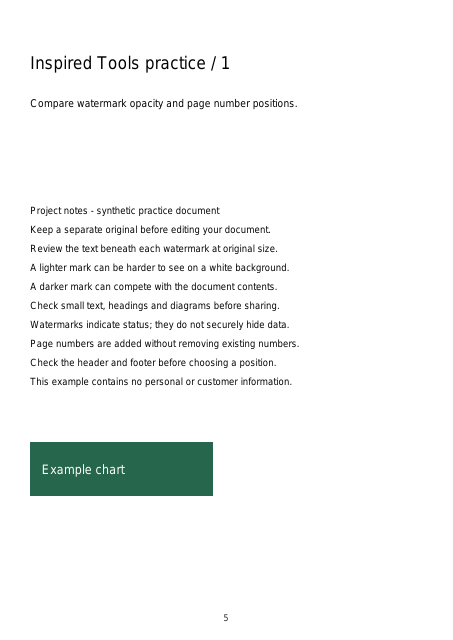
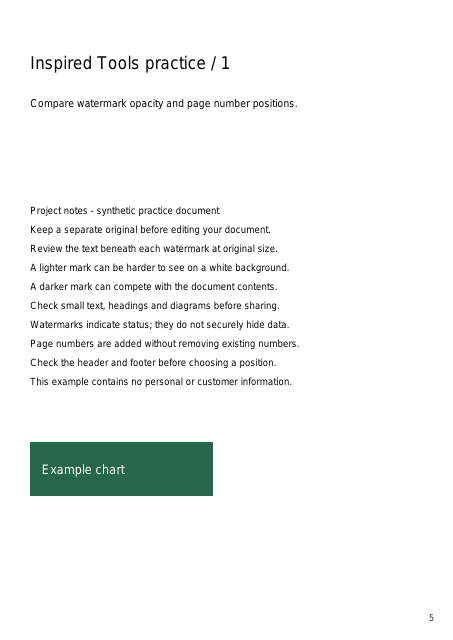
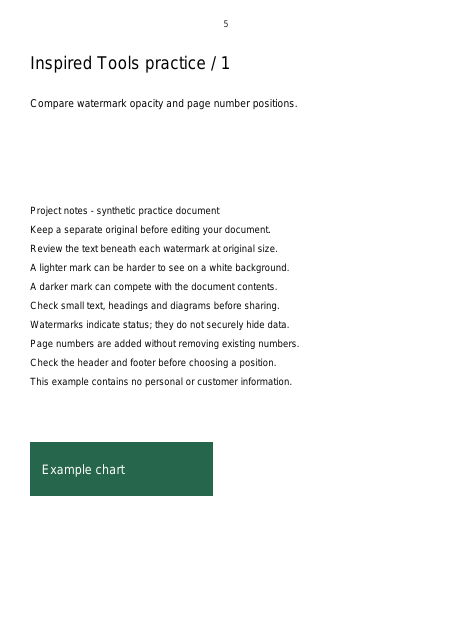
Nous avons traité un document synthétique de trois pages avec le même moteur PDF que les outils. Les images montrent la première page réduite. Aucun document personnel n’a été utilisé ; les polices de l’appareil peuvent modifier l’apparence.