
Como usar esta ferramenta
Neste dispositivo · sem envio
- Escolha um PDF e confira o número de páginas.
- Escolha o número inicial e a posição. Todas as páginas recebem números consecutivos.
- Crie o PDF e baixe o resultado.
- Compare a quantidade de páginas, a orientação e as sobreposições com o original.
Exemplo e conferência do resultado
No PDF de prática de três páginas, comece em 5 e escolha inferior central. O resultado mantém as três páginas e acrescenta 5, 6 e 7. A numeração já impressa não é alterada.
Arquivo de prática
Arquivos aceitos e limitações
Neste dispositivo · sem envio
Adicionar números não apaga a numeração antiga nem atualiza referências no texto ou no sumário. Os números podem sobrepor o conteúdo em páginas sem margens.
Processa um PDF localmente, até 50 MiB e 200 páginas. Saída limitada a 128 MiB e processamento a dois minutos. PDFs criptografados não são aceitos. Assinaturas, marcadores e formulários podem não ser preservados. Guarde o original.
Resultados reais do mesmo PDF de prática
Começar em 5 adiciona 5, 6 e 7 às três páginas. Compare inferior central, inferior direita e superior central. Os números existentes permanecem: escolha um espaço sem cabeçalho ou rodapé. Para excluir a capa, separe o documento, numere o corpo e una novamente.
Baixar PDF original de três páginas ↓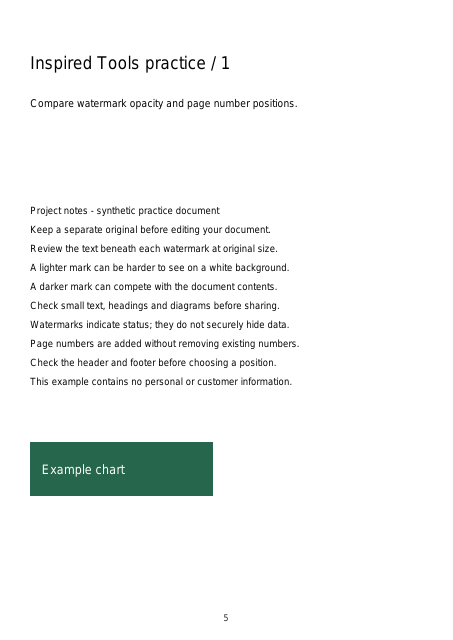
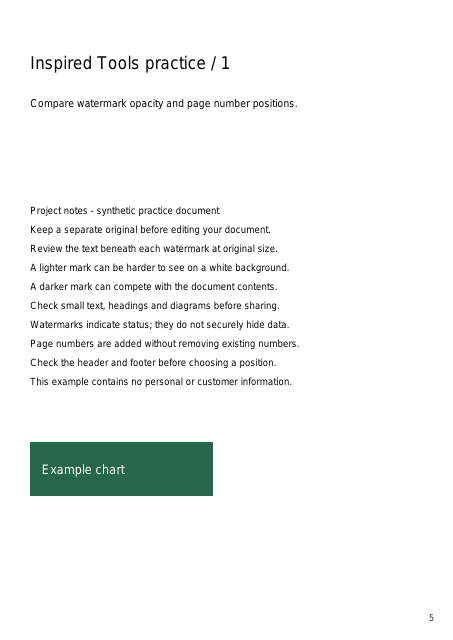
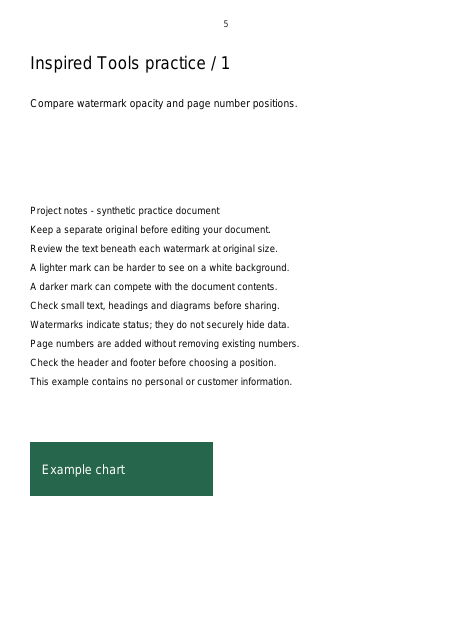
Processamos um documento sintético de três páginas com o mesmo mecanismo PDF das ferramentas. As imagens mostram a primeira página reduzida. Não usamos documentos pessoais; a aparência pode variar com as fontes do dispositivo.