INSPIRED TOOLS / PDF

Adicionar números de página ao PDF

Adicione números a todas as páginas de um PDF e escolha o início e a posição.

Ao trocar de ferramenta, selecione os arquivos novamente. Salve antes os resultados necessários.

Modo de processamento

Alterar o modo limpa os arquivos selecionados e o resultado atual. Salve antes os resultados necessários.

Prepare seus arquivos

Processamento no dispositivo

Os arquivos selecionados permanecem no seu dispositivo. Um PDF, até 50MiB e 200 páginas.

Como conferir o resultado

Números visíveis consecutivos são adicionados a todas as páginas a partir do valor escolhido. Os números anteriores ficam e a capa não é pulada automaticamente.

O que verificar

  • Confira o primeiro e o último número. Para excluir a capa, extraia o corpo, numere e recoloque a capa.
  • Verifique sobreposição com cabeçalhos e rodapés. Salve outro resultado depois de mudar a posição.

Adicionar números visíveis não altera os rótulos de página do leitor. A W3C trata separadamente a consistência entre esses sistemas. [1]

Continue com outra tarefa

Baixe primeiro o resultado e abra-o na próxima ferramenta. Os arquivos não são transferidos automaticamente.

Fontes e leitura complementar
  1. W3C PDF17 · Numeração consistente

Mantenha esta guia aberta durante o processamento. Alterar arquivos ou configurações libera o link do resultado anterior.

Adicionar números de página ao PDF

Adicione números a todas as páginas de um PDF e escolha o início e a posição.

Como usar esta ferramenta

Neste dispositivo · sem envio

  1. Escolha um PDF e confira o número de páginas.
  2. Escolha o número inicial e a posição. Todas as páginas recebem números consecutivos.
  3. Crie o PDF e baixe o resultado.
  4. Compare a quantidade de páginas, a orientação e as sobreposições com o original.

Instruções completas e arquivos de prática →

Resultados reais do mesmo PDF de prática

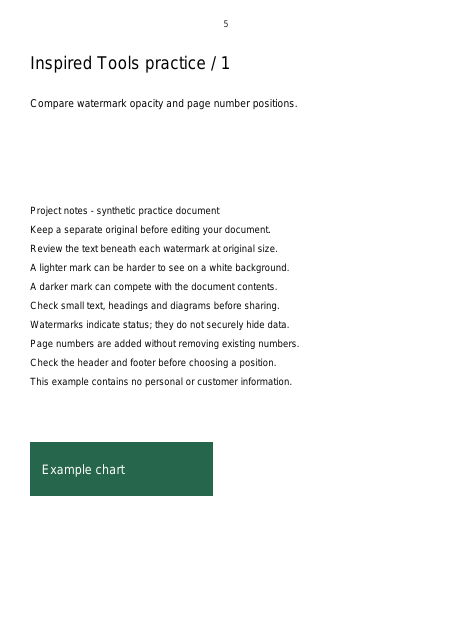
Começar em 5 adiciona 5, 6 e 7 às três páginas. Compare inferior central, inferior direita e superior central. Os números existentes permanecem: escolha um espaço sem cabeçalho ou rodapé. Para excluir a capa, separe o documento, numere o corpo e una novamente.

Baixar PDF original de três páginas ↓
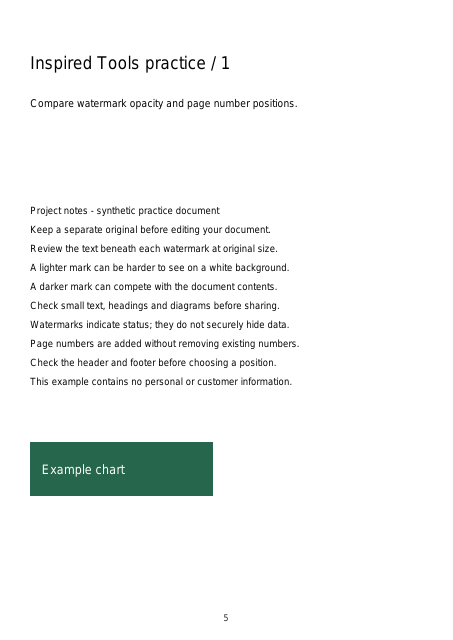
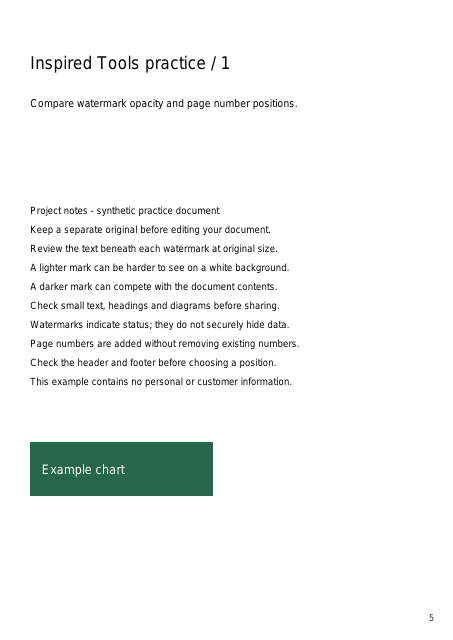
Processamos um documento sintético de três páginas com o mesmo mecanismo PDF das ferramentas. As imagens mostram a primeira página reduzida. Não usamos documentos pessoais; a aparência pode variar com as fontes do dispositivo.

Perguntas frequentes

Posso pular a capa ou numerar apenas algumas páginas?

Atualmente todas as páginas recebem números consecutivos, incluindo a capa. Você pode alterar o número inicial. Não é possível pular páginas, mostrar o total de páginas nem apagar números existentes.

Posso escolher a posição dos números de página?

Escolha o centro inferior, o canto inferior direito ou o centro superior. Verifique se há sobreposição com o texto. Um novo PDF é criado; guarde o original.

Meus arquivos são enviados?

O modo padrão processa os arquivos no navegador, sem enviá-los. O modo servidor só envia arquivos depois que você lê o aviso e pressiona o botão de processamento no servidor. Confira os limites e o prazo de retenção mostrados na ferramenta antes de escolher esse modo.