INSPIRED TOOLS / PDF

PDFにページ番号を追加

開始番号と位置を選び、PDFの全ページに番号を追加します。

ツールを切り替えるとファイルの再選択が必要です。必要な結果は先に保存してください。

処理方法

処理方法を変更すると選択ファイルと現在の結果が消えます。必要な結果は先に保存してください。

ファイルを準備する

オンデバイス処理

選択したファイルはデバイス上に残ります。 1 つの PDF、最大 50MiB、200 ページ。

仕上がりの確認方法

指定した開始番号から、入力した全ページに連続した見える番号を追加します。既存番号は消えず、表紙も自動では除外されません。

確認すること

  • 最初と最後の番号を確認してください。表紙を除く場合は本文を抽出し、番号を付けて表紙と再結合します。
  • ヘッダーやフッターとの重なりを確認し、位置を変えたら新しい結果を保存してください。

見える番号の追加ではPDFビューアーのページラベルは変わりません。W3Cは両者の番号の一致を別に扱っています。 [1]

次にできる作業

結果を先にダウンロードし、次のツールで開いてください。ファイルは自動で引き継がれません。

参考資料・さらに詳しく
  1. W3C PDF17 · 一貫したページ番号

処理中はこのタブを開いたままにしてください。ファイルまたは設定を変更すると、以前の結果リンクが解放されます。

PDFにページ番号を追加

開始番号と位置を選び、PDFの全ページに番号を追加します。

このツールの使用方法

この端末で処理 · アップロードなし

  1. PDFを1つ選び、ページ数を確認します。
  2. 開始番号と位置を選びます。全ページに連番を追加します。
  3. PDFを作成して結果をダウンロードします。
  4. 元の文書とページ数や向きを比較し、内容が隠れていないか確認します。

詳しい使い方と練習用ファイル →

同じ練習PDFの実際の結果を比較

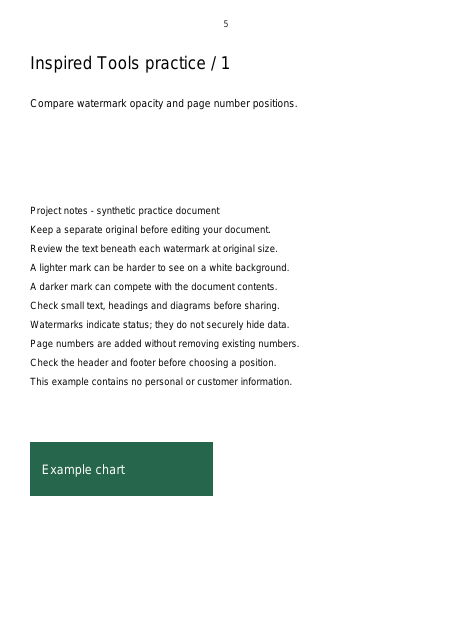
開始番号を5にすると、3ページに5・6・7が追加されます。下中央・右下・上中央を比較してください。既存の番号は残るため、ヘッダーやフッターのない位置を選びます。表紙を除く場合は先に分割し、本文に番号を付けてから再結合します。

元の3ページPDFをダウンロード ↓
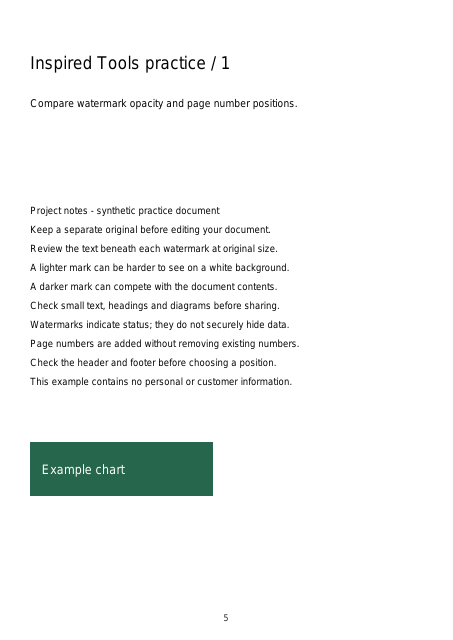
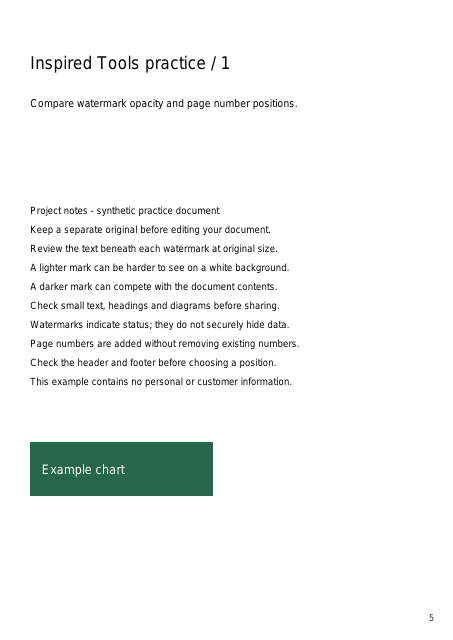
自作の3ページ文書を実際のツールと同じPDF処理エンジンで加工しました。画像は結果PDFの最初のページを縮小したものです。個人の文書は使用していません。端末のフォントによって表示が異なる場合があります。

よくある質問

表紙を除外したり、一部だけにページ番号を付けたりできますか?

現在は表紙を含むすべてのページに連続番号を追加します。開始番号は変更できますが、特定ページの除外、総ページ数の表示、既存番号の削除には対応していません。

ページ番号の位置を選べますか?

下部中央・下部右・上部中央から選べます。既存の文字と重ならないか確認してください。新しいPDFを作るため、原本も保管してください。

ファイルはサーバーにアップロードされますか?

初期設定では端末のブラウザー内で処理し、アップロードしません。サーバーモードでは案内を確認し、サーバー処理の実行ボタンを押した時点でアップロードします。選択前にツールに表示される上限と保存期間を確認してください。