INSPIRED TOOLS / PDF

PDFにテキスト透かしを追加

文言と不透明度を指定し、PDFの全ページに文字の透かしを追加します。

ツールを切り替えるとファイルの再選択が必要です。必要な結果は先に保存してください。

処理方法

処理方法を変更すると選択ファイルと現在の結果が消えます。必要な結果は先に保存してください。

ファイルを準備する

オンデバイス処理

選択したファイルはデバイス上に残ります。 1 つの PDF、最大 50MiB、200 ページ。

仕上がりの確認方法

中央に固定30度の斜め向きで半透明の文字を重ねます。文書の確認状況などを示す用途です。

確認すること

  • 小さな文字や図と透かしが重なる部分を拡大してください。不透明度は読みやすさと目立ち方を調整します。
  • 下の原文は削除されません。機密情報の墨消しやコピー防止には使わないでください。

墨消しは機密内容を削除する別の処理です。透かしを加えても下の内容や隠れたメタデータは消えません。 [1]

参考資料・さらに詳しく
  1. Adobe · 機密内容の墨消し

処理中はこのタブを開いたままにしてください。ファイルまたは設定を変更すると、以前の結果リンクが解放されます。

PDFにテキスト透かしを追加

文言と不透明度を指定し、PDFの全ページに文字の透かしを追加します。

このツールの使用方法

この端末で処理 · アップロードなし

  1. PDFを1つ選びます。
  2. 60文字以内の文言と不透明度を指定します。全ページの中央に斜めに配置します。
  3. PDFを作成し、新しいファイルをダウンロードします。
  4. 保存したPDFのフォント、文言、読みやすさを確認します。フォントは端末によって異なる場合があります。

詳しい使い方と練習用ファイル →

同じ練習PDFの実際の結果を比較

REVIEWの位置を固定し、不透明度だけを変更しています。15%は薄く、50%は本文の上で目立ちます。まず25%を試し、文字や図と重なる部分を拡大して確認してください。不透明度は安全な墨消しやコピー防止の強さを表しません。

元の3ページPDFをダウンロード ↓
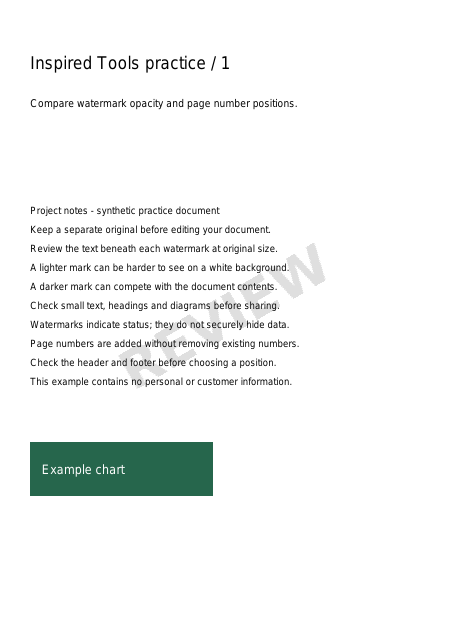
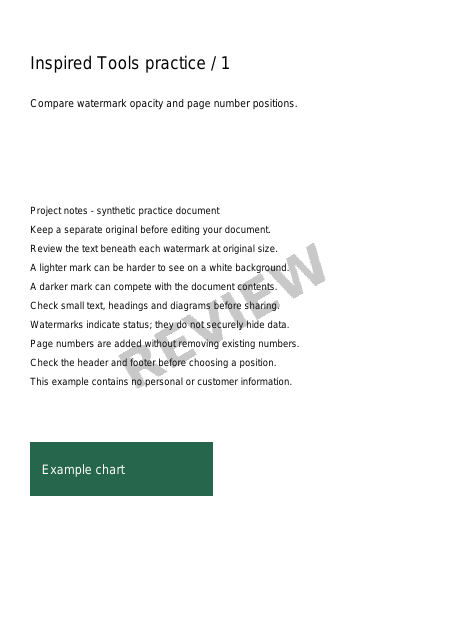
自作の3ページ文書を実際のツールと同じPDF処理エンジンで加工しました。画像は結果PDFの最初のページを縮小したものです。個人の文書は使用していません。端末のフォントによって表示が異なる場合があります。

よくある質問

ロゴや画像をPDFの透かしにできますか?

このツールは文字の透かしを追加します。文字と不透明度を変更できます。サイズは自動調整し、角度は30度に固定されています。画像やロゴの透かしには対応していません。

透かしを付けると機密の文字は完全に消えますか?

消えません。ページに文字を重ねるだけで、その下の内容は削除しません。機密情報の削除には専用の墨消しツールを使い、共有前に結果を確認してください。

ファイルはサーバーにアップロードされますか?

初期設定では端末のブラウザー内で処理し、アップロードしません。サーバーモードでは案内を確認し、サーバー処理の実行ボタンを押した時点でアップロードします。選択前にツールに表示される上限と保存期間を確認してください。