INSPIRED TOOLS / PDF

PDF 텍스트 워터마크 추가

PDF의 모든 페이지에 문구와 불투명도를 정해 텍스트 워터마크를 넣으세요.

도구를 바꾸면 파일을 다시 선택해야 합니다. 필요한 결과는 먼저 저장하세요.

처리 방식

처리 방식을 바꾸면 선택 파일과 현재 화면의 결과가 초기화됩니다. 필요한 결과는 먼저 저장하세요.

파일 준비

내 기기에서 처리

선택한 파일은 서버로 전송하지 않습니다. PDF 한 개 · 50MiB · 200페이지까지 지원합니다.

결과를 확인하는 방법

중앙의 30도 대각선 위치에 반투명 텍스트를 겹쳐 표시합니다. 문서의 검토 상태 등을 나타내는 용도입니다.

확인할 점

  • 작은 글자·도표와 워터마크가 겹치는 부분을 확대해 읽어 보세요. 불투명도는 읽기 쉬움과 표시 강도를 조절합니다.
  • 워터마크 아래의 원본 글자는 제거되지 않습니다. 개인정보 가림이나 복사 방지 수단으로 사용하지 마세요.

가림 처리(redaction)는 민감한 내용을 제거하는 별도 작업입니다. 워터마크를 더하는 것만으로 내용이나 숨은 메타데이터가 삭제되지는 않습니다. [1]

근거와 더 읽을 자료
  1. Adobe · 민감한 내용의 가림 처리

작업 중에는 탭을 닫지 마세요. 파일이나 설정을 바꾸면 이전 결과 링크가 해제됩니다.

PDF 텍스트 워터마크 추가

PDF의 모든 페이지에 문구와 불투명도를 정해 텍스트 워터마크를 넣으세요.

이렇게 사용하세요

내 기기에서 처리 · 업로드 없음

  1. PDF 한 개를 선택합니다.
  2. 문구를 입력하고 불투명도를 선택합니다. 최대 60자이며 모든 페이지 가운데에 대각선으로 표시합니다.
  3. PDF 만들기를 누른 뒤 새 파일을 다운로드합니다.
  4. 저장한 PDF에서 글꼴과 문구, 본문 가독성을 확인합니다. 기기의 글꼴에 따라 표시가 달라질 수 있습니다.

전체 사용법과 연습 파일 →

같은 연습 PDF의 실제 결과 비교

REVIEW 문구를 같은 위치에 넣고 불투명도만 바꾼 결과입니다. 15%는 표시가 옅고, 50%는 본문 위에서 더 뚜렷합니다. 25%부터 시험한 뒤 글자·도표와 겹치는 부분을 확대해 확인하세요. 불투명도는 안전한 가림이나 복사 방지 강도를 뜻하지 않습니다.

원본 3페이지 PDF 다운로드 ↓
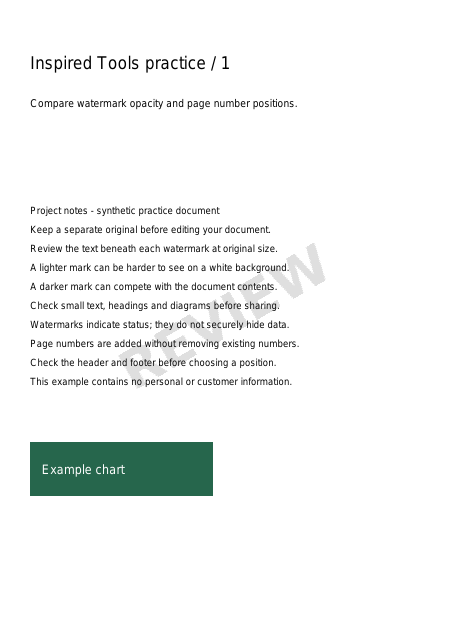
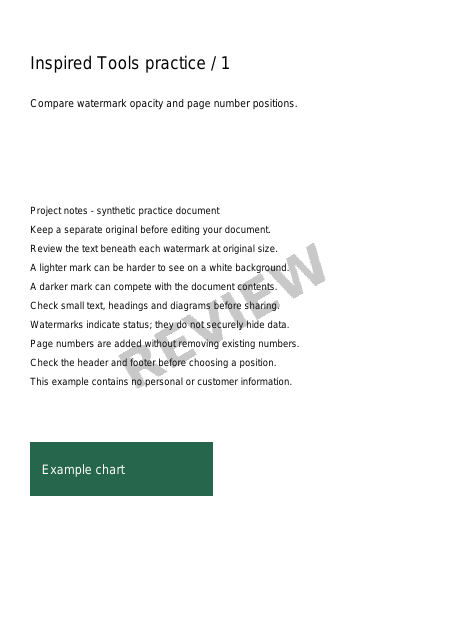
직접 만든 3페이지 연습 문서를 실제 도구와 같은 PDF 처리 엔진으로 가공했습니다. 이미지는 결과 PDF 첫 페이지를 축소한 것입니다. 개인 문서는 사용하지 않았으며 기기 글꼴에 따라 표시가 달라질 수 있습니다.

자주 묻는 질문

한글 문구나 로고 이미지도 넣을 수 있나요?

현재는 한글·영문 등 텍스트 문구를 지원합니다. 기기의 글꼴로 문구를 이미지화하므로 결과 PDF에서 글자 모양을 확인하세요. 로고 이미지 업로드는 지원하지 않습니다.

더 큰 파일은 서버에서 처리할 수 있나요?

기본은 내 기기 처리이며 서버 모드는 업로드 안내를 확인하고 실행 버튼을 눌러 시작합니다. 파일 선택만으로 업로드하지 않습니다. 도구에 표시된 처리 한도와 보관 기간을 확인한 뒤 선택하세요. 원본은 작업 종료 시 삭제하며, 결과는 안내된 기간 동안 다운로드할 수 있습니다.