INSPIRED TOOLS / PDF

PDF-Seitenzahlen hinzufügen

Fügen Sie allen PDF-Seiten Nummern mit wählbarem Startwert und Position hinzu.

Beim Werkzeugwechsel müssen Sie die Dateien erneut auswählen. Speichern Sie benötigte Ergebnisse vorher.

Verarbeitung

Ein Wechsel des Verarbeitungsorts leert die Dateiauswahl und das aktuelle Ergebnis. Benötigte Ergebnisse vorher speichern.

Bereiten Sie Ihre Dateien vor

Verarbeitung auf dem Gerät

Ausgewählte Dateien bleiben auf Ihrem Gerät. Ein PDF, bis zu 50MiB und 200 Seiten.

So prüfen Sie das Ergebnis

Jede Eingabeseite erhält eine sichtbare fortlaufende Nummer ab dem gewählten Startwert. Vorhandene Nummern bleiben, das Deckblatt wird nicht automatisch ausgelassen.

Darauf sollten Sie achten

  • Prüfen Sie erste und letzte Nummer. Extrahieren und nummerieren Sie nur den Hauptteil, um das Deckblatt auszulassen; fügen Sie es danach wieder hinzu.
  • Prüfen Sie Überlagerungen mit Kopf- und Fußzeilen. Speichern Sie nach einem Positionswechsel ein neues Ergebnis.

Sichtbare Nummern ändern die Seitenbezeichnungen im PDF-Betrachter nicht. W3C behandelt die Übereinstimmung beider Nummernsysteme gesondert. [1]

Quellen und weiterführende Informationen
  1. W3C PDF17 · Einheitliche Seitennummerierung

Lassen Sie diese Registerkarte während der Verarbeitung geöffnet. Durch das Ändern von Dateien oder Einstellungen wird der vorherige Ergebnislink ungültig.

PDF-Seitenzahlen hinzufügen

Fügen Sie allen PDF-Seiten Nummern mit wählbarem Startwert und Position hinzu.

So verwenden Sie dieses Tool

Auf diesem Gerät · kein Upload

  1. Wählen Sie eine PDF und prüfen Sie die Seitenzahl.
  2. Wählen Sie Startnummer und Position. Alle Seiten werden fortlaufend nummeriert.
  3. Erstellen Sie die PDF und laden Sie das Ergebnis herunter.
  4. Vergleichen Sie Seitenzahl, Ausrichtung und Überlagerungen mit dem Original.

Vollständige Anleitung und Übungsdateien →

Echte Ergebnisse derselben Übungs-PDF

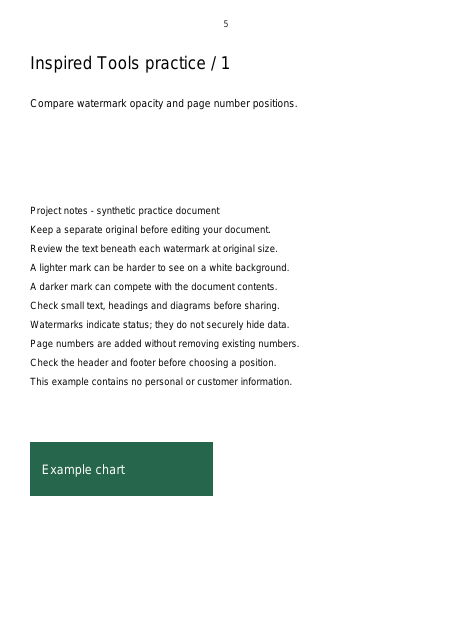
Startwert 5 fügt den drei Seiten 5, 6 und 7 hinzu. Vergleichen Sie unten mittig, unten rechts und oben mittig. Vorhandene Nummern bleiben bestehen: Wählen Sie einen freien Bereich ohne Kopf- oder Fußzeile. Um ein Deckblatt auszunehmen, teilen Sie das Dokument, nummerieren den Hauptteil und führen es wieder zusammen.

Dreiseitige Original-PDF herunterladen ↓
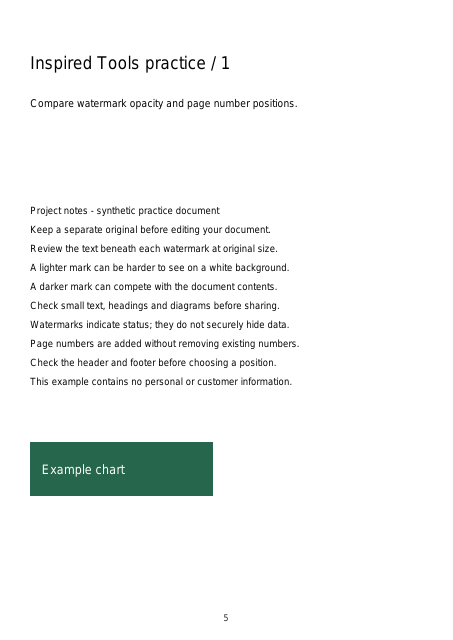
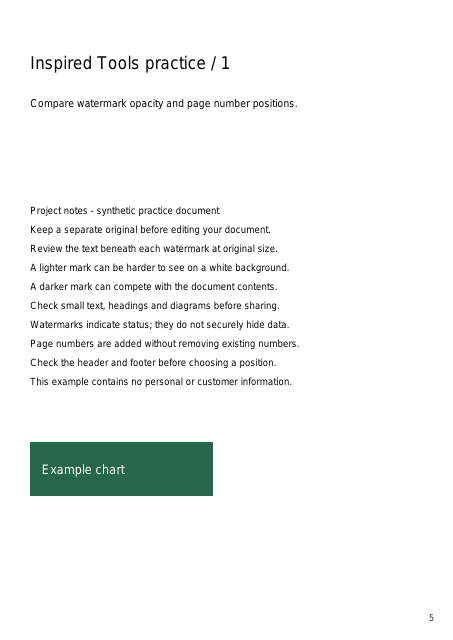
Unser synthetisches dreiseitiges Dokument wurde mit derselben PDF-Engine wie die Werkzeuge verarbeitet. Die Bilder zeigen die verkleinerte erste Ergebnisseite. Keine persönlichen Dokumente wurden verwendet; Geräteschriften können die Darstellung beeinflussen.

Häufig gestellte Fragen

Kann ich das Deckblatt auslassen oder nur bestimmte Seiten nummerieren?

Derzeit erhalten alle Seiten einschließlich des Deckblatts fortlaufende Nummern. Du kannst die Startnummer ändern. Seiten auszulassen, die Gesamtseitenzahl anzuzeigen oder bestehende Nummern zu entfernen wird nicht unterstützt.

Kann ich die Position der Seitenzahlen wählen?

Wähle unten mittig, unten rechts oder oben mittig. Prüfe, ob die Zahlen vorhandenen Text überlagern. Es wird eine neue PDF erstellt; bewahre das Original auf.

Werden meine Dateien hochgeladen?

Standardmäßig werden Dateien im Browser auf deinem Gerät verarbeitet, ohne Upload. Im Servermodus werden sie erst hochgeladen, nachdem du den Hinweis gelesen und die Serververarbeitung gestartet hast. Prüfe vorher die angezeigten Grenzen und die Aufbewahrungsdauer.