
PDF-Seiten als Bilder speichern

PDF zu Bildern.
Nur die benötigten Seiten speichern.

In JPG oder PNG konvertieren und zusammen herunterladen.
Standardmäßig werden Dateien auf Ihrem Gerät konvertiert, ohne sie hochzuladen.

Keine AnmeldungEinzelbilder · ZIPJPG · PNG

Beim Werkzeugwechsel müssen Sie die Dateien erneut auswählen. Speichern Sie benötigte Ergebnisse vorher.

PDF → IMAGE

In Bilder konvertieren

Verarbeitung auf dem Gerät

Wählen Sie eine Datei aus, um Konvertierungsoptionen anzuzeigen.

So prüfen Sie das Ergebnis

Jede ausgewählte PDF-Seite wird vollständig als JPG oder PNG mit Text, Fotos und Hintergrund gerendert. Eingebettete Originalbilder werden nicht einzeln extrahiert.

Darauf sollten Sie achten

  • Prüfen Sie kleine Schrift und dünne Linien in Originalgröße. Höhere DPI stellen fehlende Details eines unscharfen Scans nicht wieder her.
  • Prüfen Sie, ob alle benötigten Originalseiten vorliegen. Speichern Sie den aktuellen Bilderstapel oder seine ZIP-Datei vor dem Fortfahren.

Für die Textsuche in Bildern muss ein separater OCR-Schritt Text erzeugen. Dieses Werkzeug bietet keine OCR. [1]

Quellen und weiterführende Informationen
  1. W3C PDF7 · OCR für gescannte PDFs
  2. Ray Smith (2007) · An Overview of the Tesseract OCR Engine, ICDAR, S. 629–633

    Hintergrund zur OCR-Technik. Dieser Konverter führt weder Tesseract noch OCR aus.

Letzte Serverkonvertierungen

Hier sehen Sie die letzten fünf in diesem Tab übermittelten Aufträge. Nach Neuladen oder einem Werkzeugwechsel können Sie hier vor Ablauf erneut herunterladen. Eine Wiederherstellung auf anderen Geräten oder nach Schließen des Tabs ist nicht garantiert.

In diesem Tab gibt es keine wiederherstellbaren Serveraufträge.

Der Videoanleitung folgen

Sieh dir an, wie du eine PDF auswählst, Format und Auflösung einstellst und die gewünschten Seiten speicherst.

So konvertieren Sie ein PDF in Bilder

Speichern Sie ausgewählte PDF-Seiten als JPG oder PNG, einzeln oder als ZIP.

1. Wählen Sie ein PDF

Legen Sie eine PDF-Datei in den umrandeten Bereich ab oder klicken Sie zum Durchsuchen darauf. Probieren Sie unser Original-Beispiel-PDF zuerst. Wenn Sie eine Datei auswählen, wird diese nicht hochgeladen.

Vollständige Anleitung und Übungsdateien →

JPG oder PNG: Was soll ich wählen?

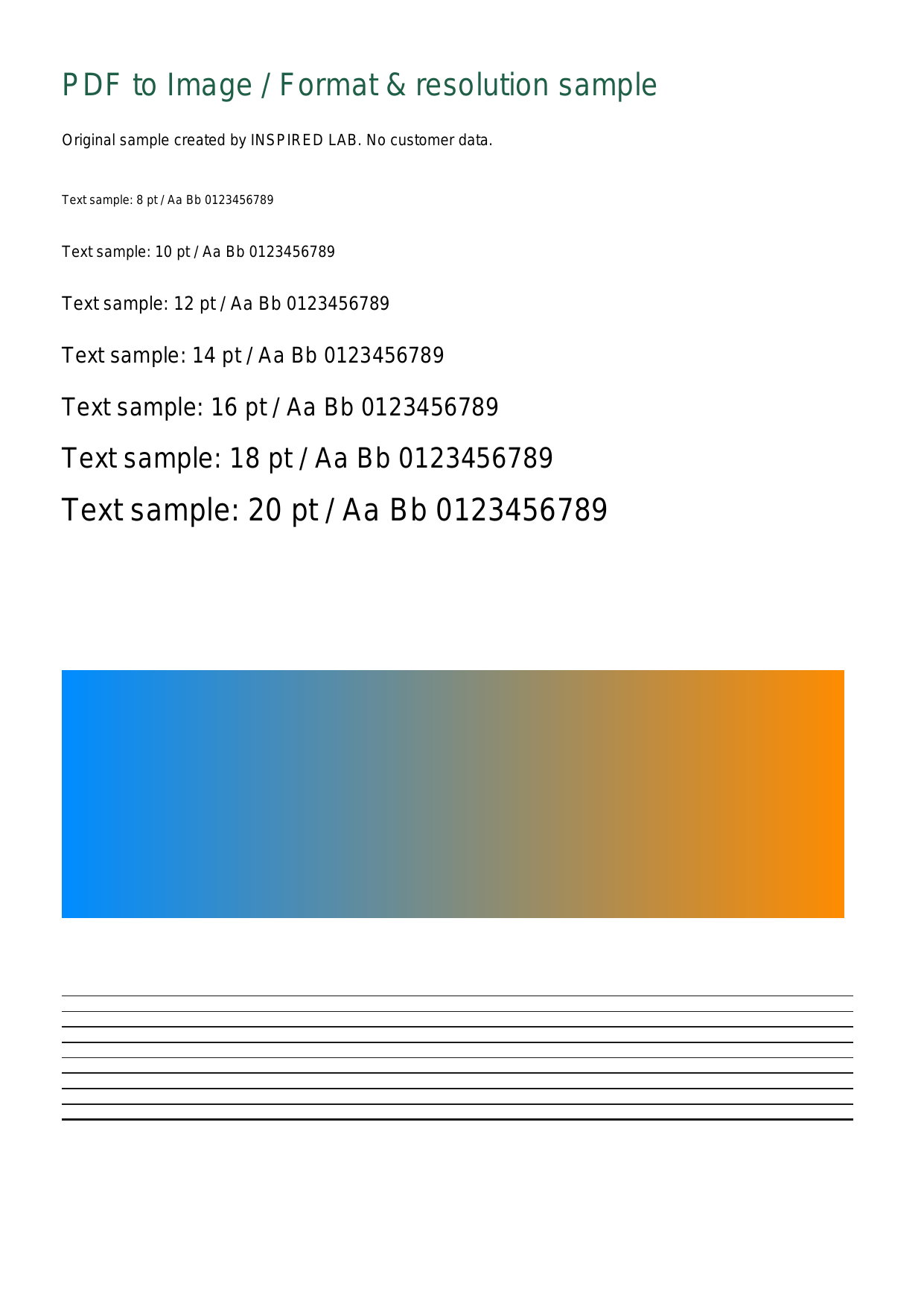
Wir haben dasselbe Beispiel konvertiert, um die Ausgabeformate zu vergleichen.

Texte, Zeilen und Fotos

PNG behält Text- und Diagrammkanten ohne verlustbehaftete Komprimierung bei. JPG kann Fotos verkleinern, kann aber zu Artefakten rund um den Text führen. Das kleinere Format hängt vom tatsächlichen Inhalt ab.

Vollständige Anleitung und Übungsdateien →

Tatsächliche Ausgaben aus demselben PDF

Gemessen am 12. September 2026 · Serverkonvertierung · JPG-Qualität 90 · Eine A4-Seite.

Laden Sie das Original-Beispiel-PDF herunter
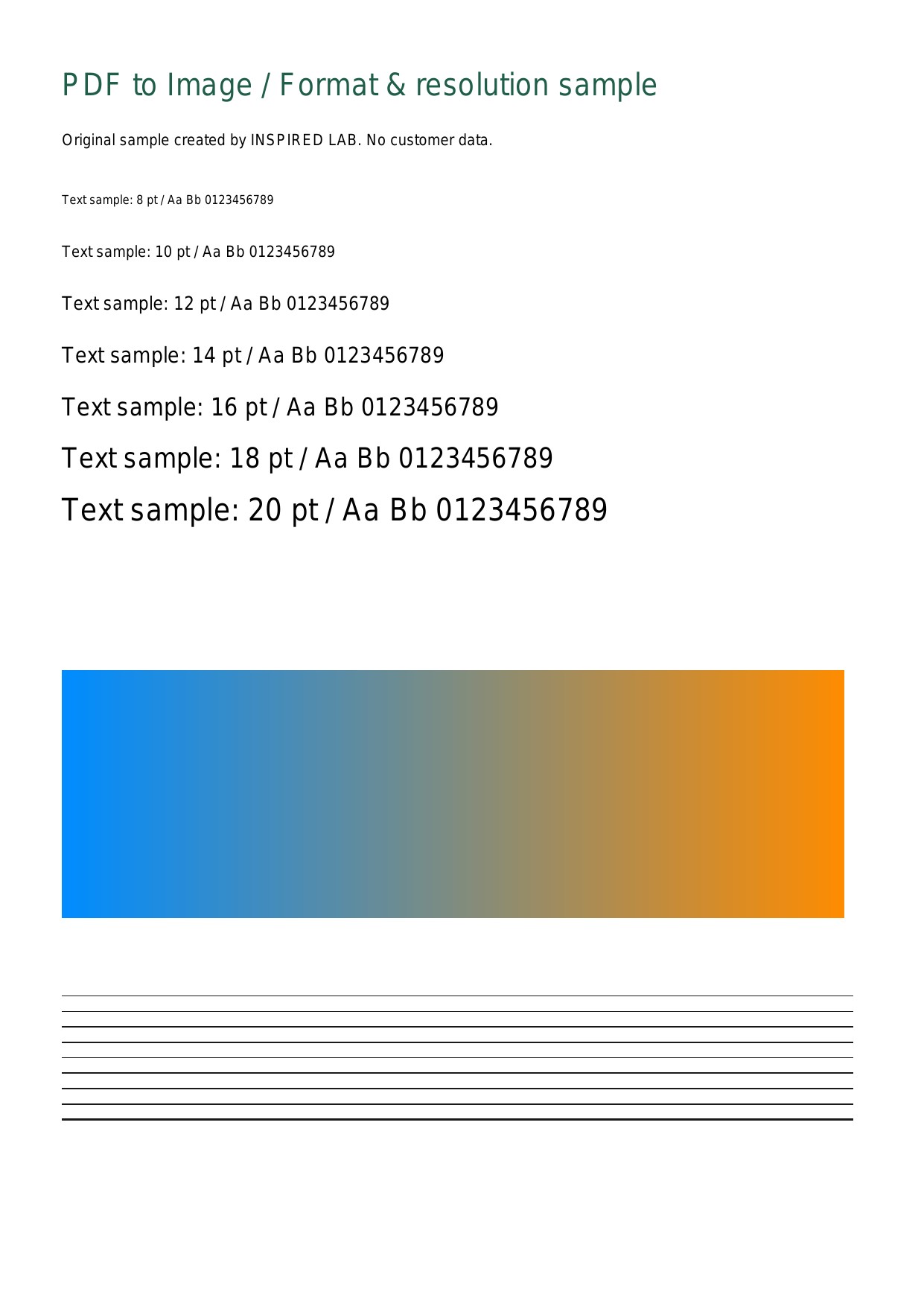
JPG · 150dpi · 1241 × 1754px
JPG · 150 dpi1241 × 1754 px · 151.5 KiBHerunterladen
PNG · 150dpi · 1241 × 1754px
PNG · 150 dpi1241 × 1754 px · 83.3 KiBHerunterladen

Maße für dieses Beispiel – keine Garantie für die Größe oder Geschwindigkeit anderer Dokumente.

Vergleichen Sie 96, 150 und 300 dpi

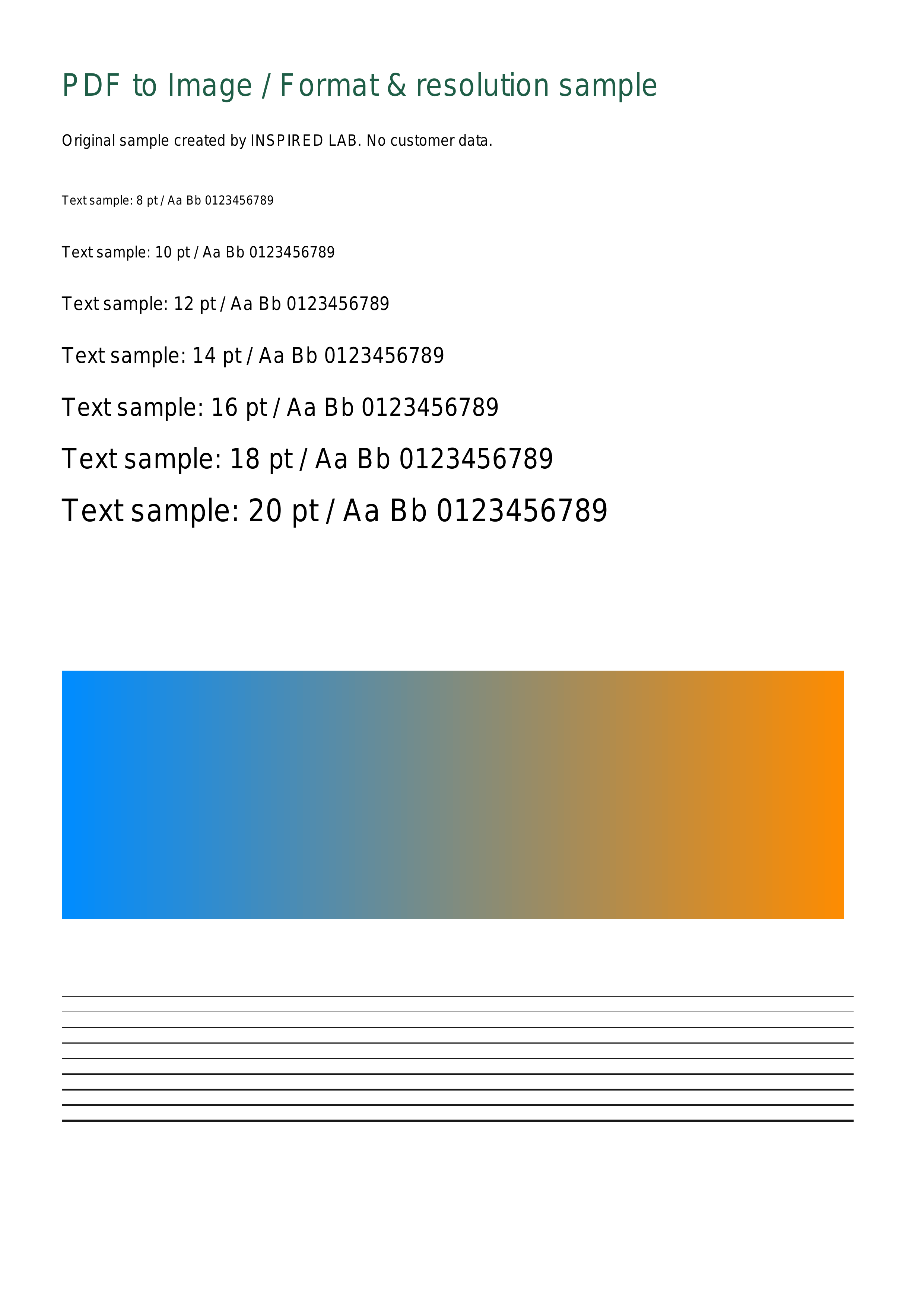
Eine höhere Auflösung erhöht die Pixelzahl und den Verarbeitungsbedarf.

Eine Lösung wählen

Beginnen Sie mit 96 dpi für die schnelle Anzeige auf dem Bildschirm oder 150 dpi für allgemeine Dokumente. Probieren Sie 300 dpi aus, wenn Sie kleinen Text prüfen müssen oder mehr Pixel benötigen, und überprüfen Sie dann das Ergebnis. Bei einem Scan fehlende Details können nicht wiederhergestellt werden.

Vollständige Anleitung und Übungsdateien →

Tatsächliche Ausgaben aus demselben PDF

2026-09-12 · Poppler 22.12.0 · PNG · A4

Laden Sie das Original-Beispiel-PDF herunter
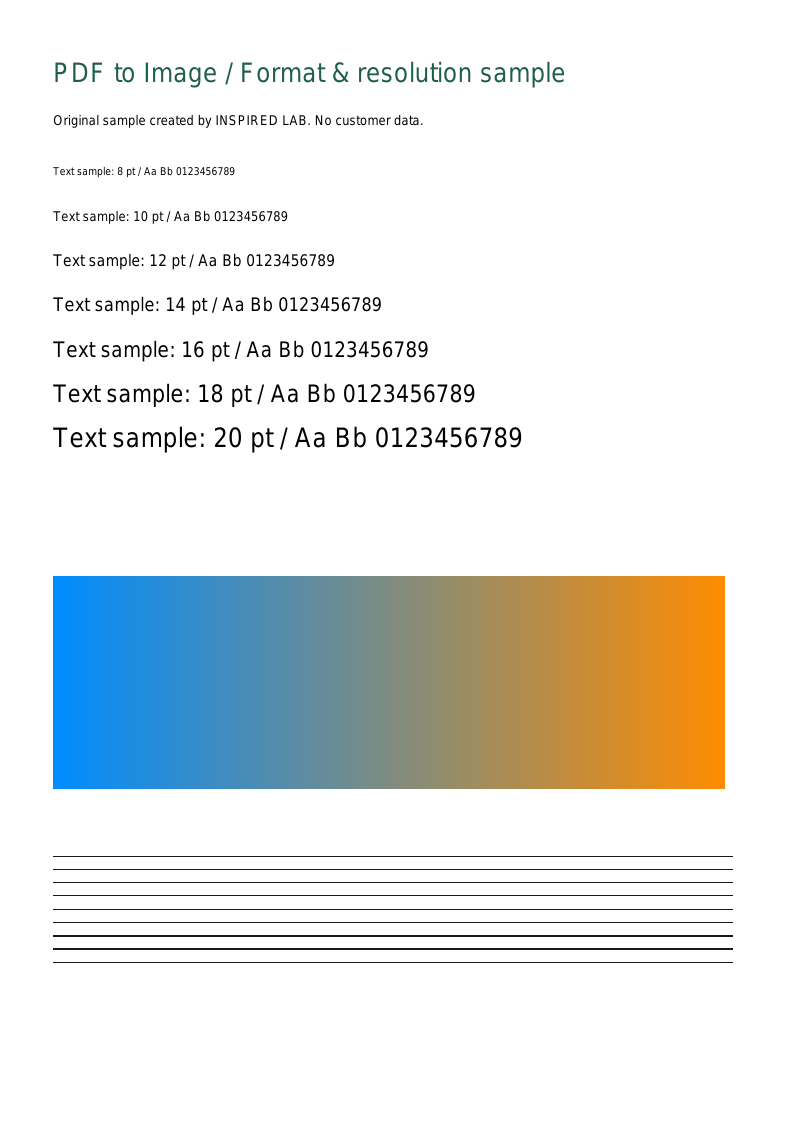
PNG · 96dpi · 794 × 1123px
PNG · 96 dpi794 × 1123 px · 56.3 KiBHerunterladen
PNG · 150dpi · 1241 × 1754px
PNG · 150 dpi1241 × 1754 px · 83.3 KiBHerunterladen
PNG · 300dpi · 2481 × 3508px
PNG · 300 dpi2481 × 3508 px · 182.2 KiBHerunterladen

Maße für dieses Beispiel – keine Garantie für die Größe oder Geschwindigkeit anderer Dokumente.

Fehlerbehebung bei Konvertierungen und Downloads

Finden Sie den nächsten Schritt für Ihren Fehler.

Das PDF kann nicht gelesen werden

Entfernen Sie Passwörter zunächst mit einem Tool, zu dessen Verwendung Sie berechtigt sind. Speichern Sie beschädigte Dateien erneut in der Original-App oder laden Sie eine neue Kopie herunter. Das Umbenennen einer Datei in .pdf ändert ihr Format nicht.

Vollständige Anleitung und Übungsdateien →

Häufig gestellte Fragen

Wo werden meine Dateien verarbeitet?

Dateien werden standardmäßig in Ihrem Browser verarbeitet. Dateien über dem konfigurierten Größengrenzwert verwenden nach einer Upload-Benachrichtigung die Serververarbeitung. Der Upload beginnt erst, wenn Sie auf die Schaltfläche „Serverkonvertierung“ klicken, und es kann zu einer Warteschlange kommen.

Kann ich viele Seiten herunterladen?

Der Browser konvertiert jeweils eine Seite. Um den Speicher zu verwalten, werden Downloads in Stapel von bis zu 25 Seiten oder etwa 64MiB aufgeteilt. Speichern Sie jeden Stapel, bevor Sie fortfahren. Die Anzahl der Downloads ist unbegrenzt.

Welche Auflösung soll ich wählen?

Probieren Sie 96 dpi für die Anzeige auf dem Bildschirm oder 150 dpi für allgemeine Dokumente. 300 dpi verbraucht mehr Speicher. Die Ausgabe ist derzeit an der längsten Kante auf 4.096 Pixel begrenzt. Eine höhere Auflösung kann die im Original fehlenden Details nicht wiederherstellen.

Kann ich passwortgeschützte PDFs konvertieren?

Entfernen Sie das PDF-Passwort vor der Konvertierung. Lassen Sie diese Registerkarte geöffnet und vermeiden Sie eine Aktualisierung während der Konvertierung.

Extrahiert PDF zu JPG die ursprünglichen Fotos aus einer PDF?

Jede vollständige PDF-Seite wird als JPG oder PNG gerendert, einschließlich Text, Fotos und Hintergrund. Eingebettete Bilddateien werden nicht im Originalformat extrahiert. JPG und JPEG bezeichnen dasselbe Format.

Wie speichere ich nur bestimmte PDF-Seiten als Bilder?

Gib einen Bereich wie 1-3, 5 ein, um die Seiten 1, 2, 3 und 5 als einzelne Bilder zu speichern. Um ausgewählte Seiten als PDF zu behalten, verwende PDF teilen.

Seiten als PDF extrahieren