
Cómo utilizar esta herramienta
En este dispositivo · sin subir archivos
- Elige un PDF y comprueba el número de páginas.
- Elige el número inicial y la posición. Todas las páginas se numeran de forma consecutiva.
- Crea el PDF y descarga el resultado.
- Compara el número de páginas, la orientación y las superposiciones con el original.
Ejemplo y comprobación del resultado
En el PDF de práctica de tres páginas, empieza por 5 y elige abajo, centro. Se conservan las tres páginas y se añaden 5, 6 y 7. Los números impresos existentes no cambian.
Archivo de práctica
Archivos compatibles y limitaciones
En este dispositivo · sin subir archivos
Añadir números no borra los anteriores ni actualiza las referencias del texto o del índice. Los números pueden tapar contenido en páginas sin márgenes.
Procesa un PDF localmente, hasta 50 MiB y 200 páginas. Límite de salida: 128 MiB; tiempo: dos minutos. No admite PDF cifrados. No se garantiza conservar firmas, marcadores ni formularios. Guarda el original.
Resultados reales del mismo PDF de práctica
Empezar en 5 añade 5, 6 y 7 a las tres páginas. Compara las posiciones inferior central, inferior derecha y superior central. Los números anteriores permanecen: elige un espacio sin encabezado ni pie. Para excluir una portada, separa el documento, numera el cuerpo y vuelve a unirlo.
Descargar PDF original de tres páginas ↓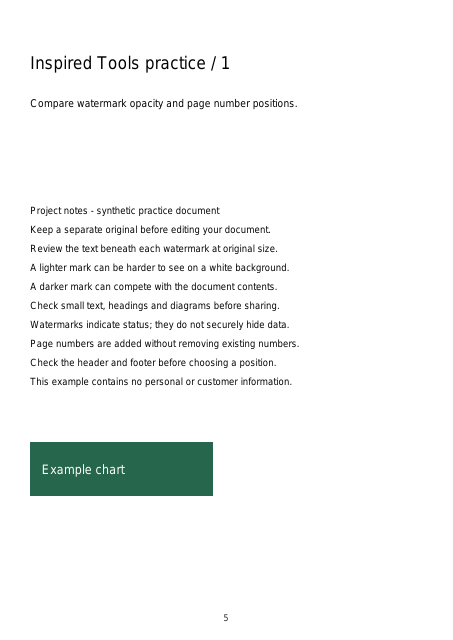
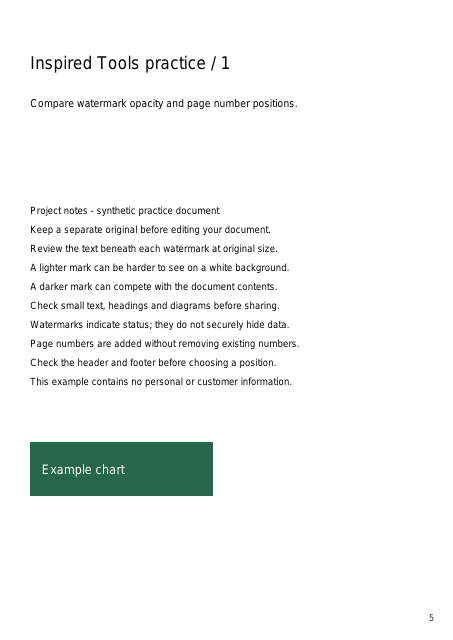
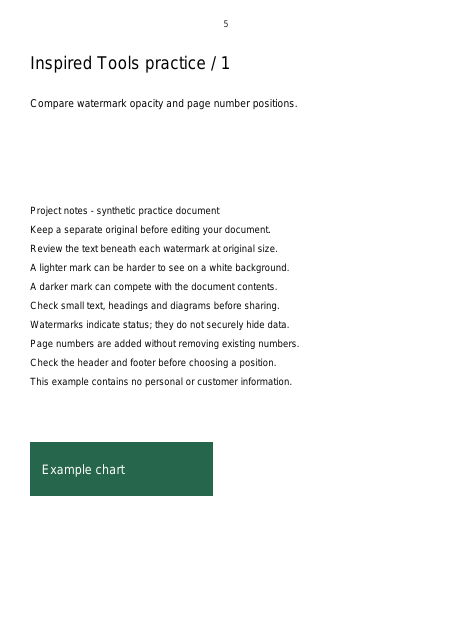
Procesamos un documento sintético de tres páginas con el mismo motor PDF de las herramientas. Las imágenes muestran la primera página reducida. No usamos documentos personales; el aspecto puede variar según las fuentes del dispositivo.