
Cómo utilizar esta herramienta
En este dispositivo · sin subir archivos
- Elige un PDF.
- Introduce hasta 60 caracteres y elige la opacidad. El texto se coloca en diagonal en el centro de cada página.
- Crea el PDF y descarga el nuevo archivo.
- Comprueba las fuentes, el texto y la legibilidad del PDF guardado. Las fuentes pueden variar entre dispositivos.
Ejemplo y comprobación del resultado
En el PDF de práctica de tres páginas, escribe “BORRADOR” y elige una opacidad del 25%. El texto aparece en el centro de todas las páginas. Se inserta como imagen y no se puede buscar como texto del PDF.
Archivo de práctica
Archivos compatibles y limitaciones
En este dispositivo · sin subir archivos
La marca de agua no impide copiar ni permite censurar datos de forma segura. No la uses para eliminar información confidencial. Los textos muy largos o pequeños pueden verse borrosos al ampliar.
Procesa un PDF localmente, hasta 50 MiB y 200 páginas. Límite de salida: 128 MiB; tiempo: dos minutos. No admite PDF cifrados. No se garantiza conservar firmas, marcadores ni formularios. Guarda el original.
Resultados reales del mismo PDF de práctica
Los resultados mantienen el texto REVIEW en la misma posición y cambian solo la opacidad. Al 15% la marca es tenue; al 50% destaca más sobre el contenido. Prueba el 25% y amplía las zonas con texto o gráficos. La opacidad no mide la ocultación segura ni la protección contra copia.
Descargar PDF original de tres páginas ↓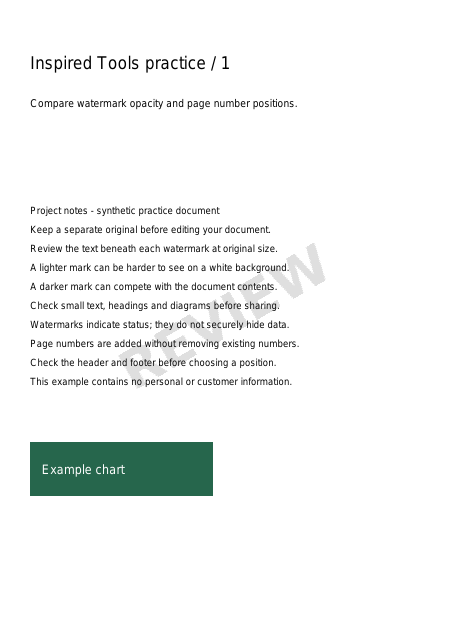
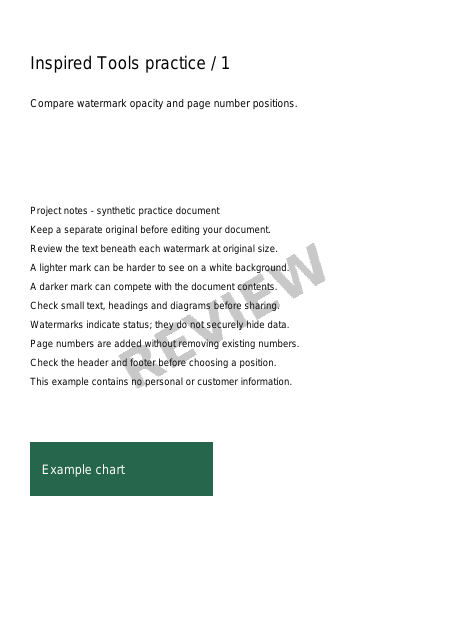
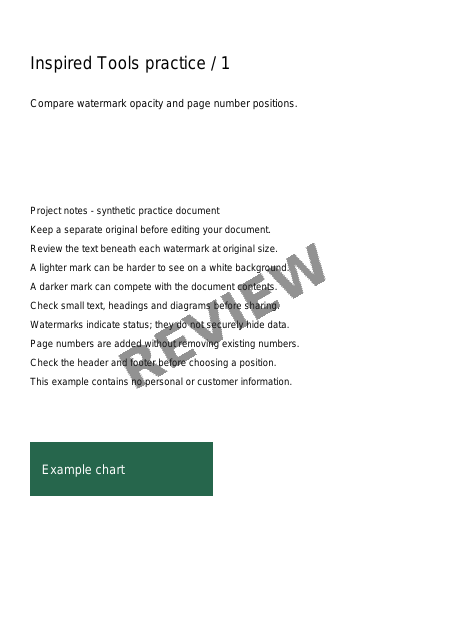
Procesamos un documento sintético de tres páginas con el mismo motor PDF de las herramientas. Las imágenes muestran la primera página reducida. No usamos documentos personales; el aspecto puede variar según las fuentes del dispositivo.