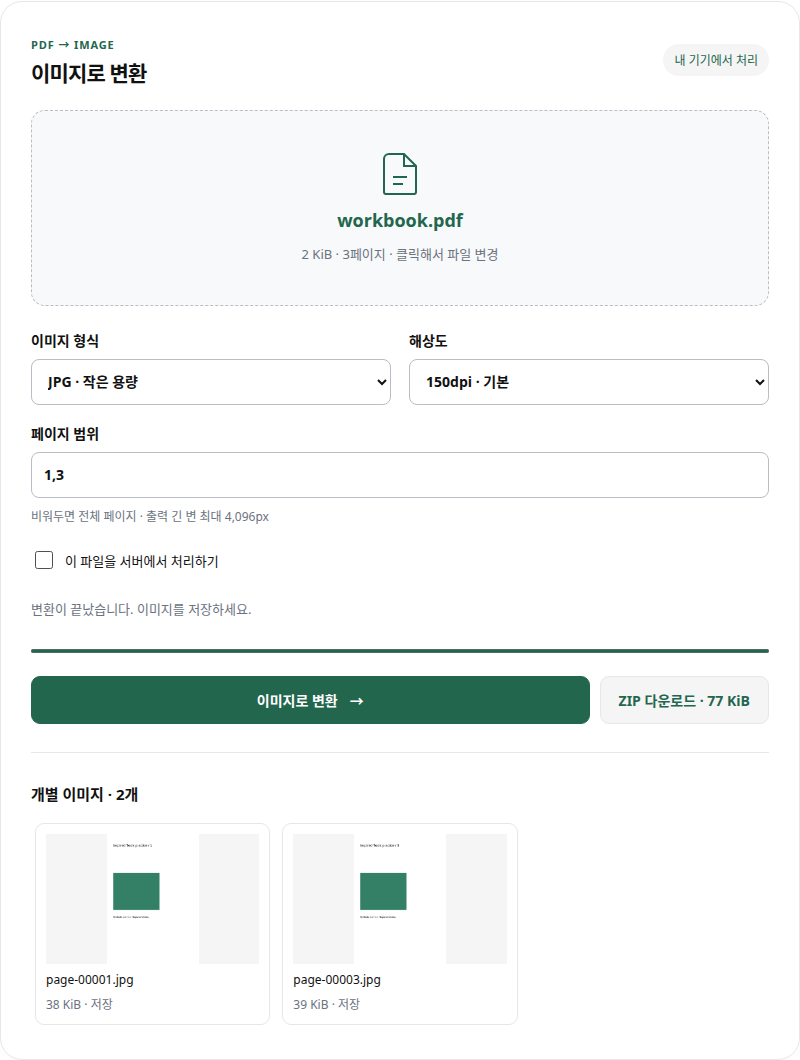
1. PDF 선택
점선 영역에 PDF 한 개를 끌어놓거나 클릭해 선택합니다. 직접 만든 예제 PDF로 먼저 시험할 수 있습니다. 파일을 선택하는 것만으로 업로드하지 않습니다.
2. 형식과 페이지 지정
JPG·PNG와 해상도를 고릅니다. 페이지 범위를 비우면 전체, “1-3, 5”를 입력하면 1·2·3·5페이지를 선택합니다. 중복 페이지는 한 번만 처리하고 문서 순서로 저장합니다. 현재 긴 변은 최대 4,096px입니다.
3. 처리 방식 확인
기본 기준 50MiB 이하는 브라우저에서 처리합니다. 초과 파일은 서버 업로드 안내를 확인한 뒤 버튼으로 시작합니다. 실제 적용 한도는 변환 화면을 확인하세요. 서버는 대기할 수 있으며 파일 전송 시간도 필요합니다.
4. 결과 저장
개별 이미지 또는 ZIP을 저장합니다. 브라우저는 최대 25장 또는 약 64MiB씩 묶으므로 현재 묶음을 저장한 후 다음 묶음을 진행하세요. 다음 묶음이나 파일 변경은 이전 링크를 해제합니다. 작업 중 새로고침하거나 탭을 닫지 마세요.