
1. Wählen Sie Bilder aus
Auf diesem Gerät · kein Upload
Wählen Sie JPG- oder PNG-Dateien und überprüfen Sie deren Miniaturansichten.
Bei der Verarbeitung auf Ihrem Gerät werden Bilder nicht hochgeladen. Bis zu 128MiB insgesamt und 500 Bilder. JPG-Qualität bleibt erhalten; große PNGs werden automatisch verkleinert.
2. Bilder anordnen
Ziehen Sie Dateien oder verwenden Sie die Auf-/Ab-Tasten, um sie zu ordnen. Jedes Bild wird von oben nach unten zu einer Seite.
3. Legen Sie Papier und Ränder fest
Wählen Sie A4, Letter oder Bildgröße anpassen. A4 und Letter bieten außerdem Orientierung und Ränder.
4. Speichern Sie das PDF
Klicken Sie auf PDF erstellen und speichern Sie das Ergebnis. Die JPG-Qualität bleibt erhalten. Die Abschlussanzeige meldet verkleinerte PNGs.
Beispiel: zwei Bilder in einem A4-Bericht
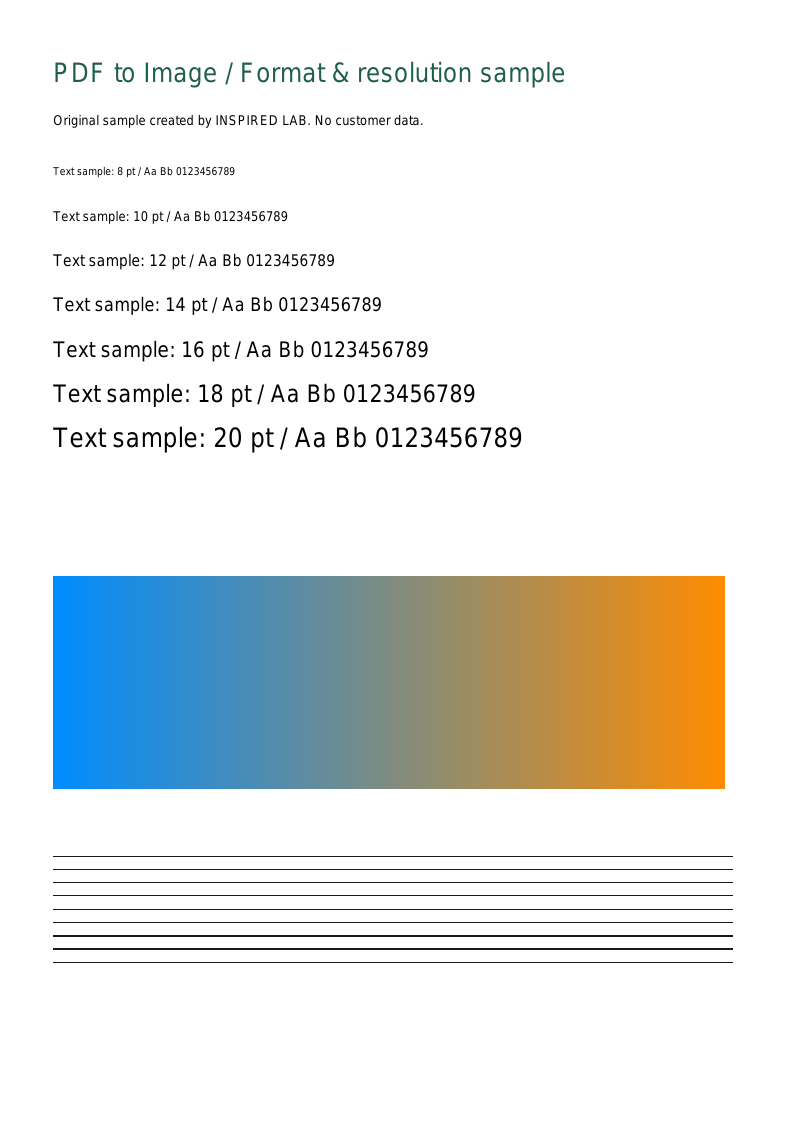
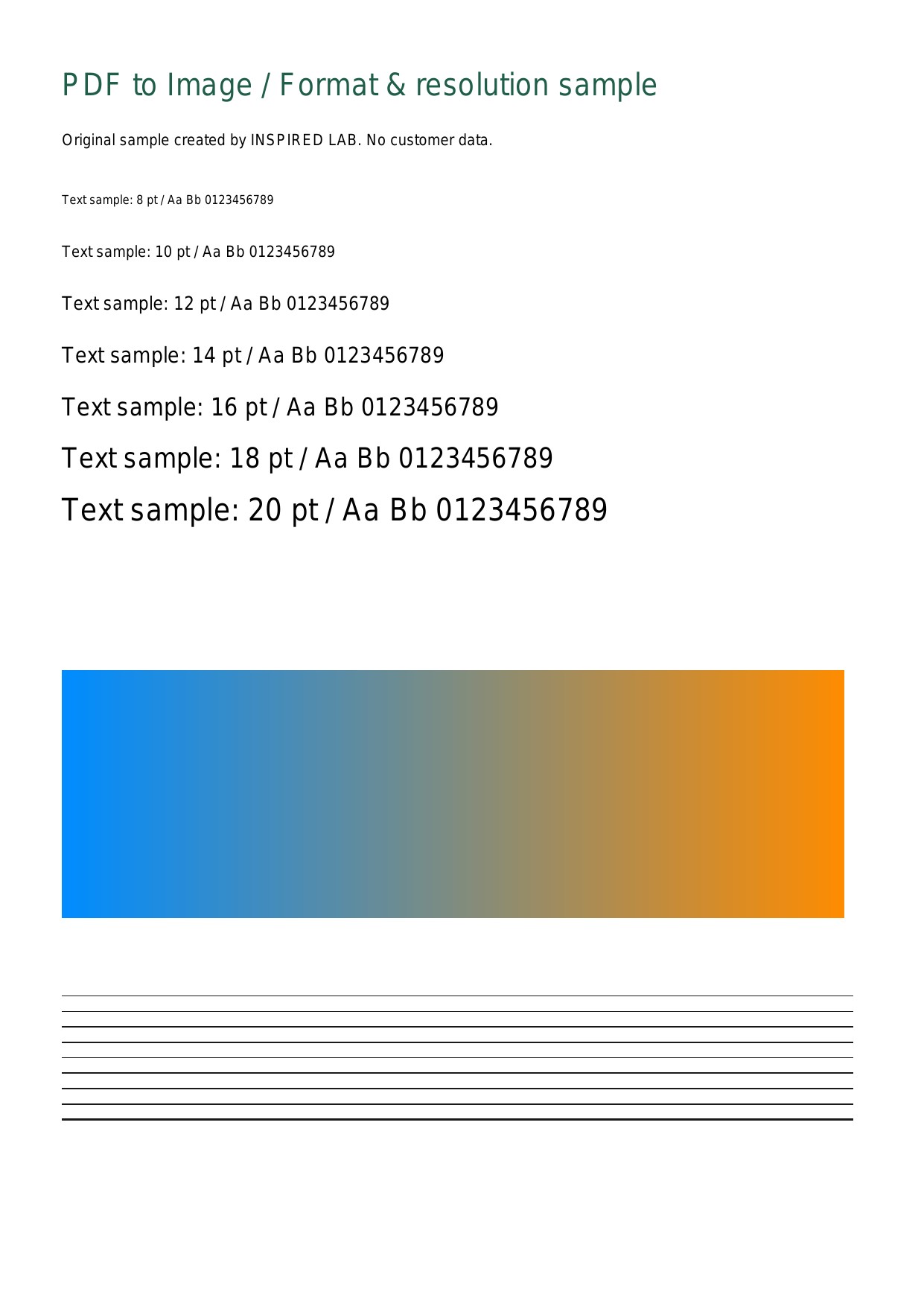
Wählen Sie unten das Beispiel-PNG und JPG aus und geben Sie das PNG an die erste Stelle. A4, Hochformat und kleine Ränder ergeben ein zweiseitiges PDF. Ausrichtung und Ränder prüfen; Wenn der Text zu klein ist, vergleichen Sie ihn mit der Option „fit-image-size“.
Auswahl von Papier und Bildqualität
Nutzen Sie A4 oder Letter für ein vorgegebenes Papierformat oder passen Sie die Seitengröße an das Bildverhältnis an. JPGs werden nicht neu komprimiert; die EXIF-Ausrichtung wird berücksichtigt. Große PNGs werden verkleinert: Prüfen Sie kleine Schrift und Linien nach dem Speichern. Originale bleiben unverändert. Vorschauen sehr großer JPGs können entfallen; das Öffnen des PDFs hängt vom Empfangsgerät ab.
Grenzen und Fehlerbehebung
Auf diesem Gerät · kein Upload
Wählen Sie bis zu 128MiB insgesamt und 500 Bilder; das Ergebnis-PDF ist auf 128MiB begrenzt. JPG-Pixelzahl und Pixelsumme sind unbegrenzt. PNG-Eingaben unterstützen 64 Megapixel pro Bild; die Ausgabe wird auf höchstens 16 Megapixel und 8.192px an der langen Seite verkleinert. Wandeln Sie HEIC oder WebP zuerst in JPG oder PNG um. Nach zwei Minuten ohne Fortschritt stoppt die Verarbeitung. Teilen Sie Dateien bei Speichermangel auf.
Werkzeug- und Dateibearbeitung
Übungsdateien und erwartetes Ergebnis
Datenschutz und Verarbeitung
Auf diesem Gerät · kein Upload
Bilder werden einzeln auf Ihrem Gerät ohne Upload verarbeitet. Schließen oder Neuladen des Tabs stoppt den Vorgang. Das Ergebnis ist auf 128MiB begrenzt; nach zwei Minuten ohne Fortschritt wird gestoppt. Pixelsumme und Gesamtdauer bei laufendem Fortschritt blockieren den Auftrag nicht. Bewahren Sie Originale auf und verarbeiten Sie nur Dateien, für die Sie berechtigt sind.
Serververarbeitung und höhere Grenzen
Dateien werden standardmäßig auf Ihrem Gerät verarbeitet. Bei Bedarf wählen Sie die Serververarbeitung im Werkzeug. Die Dateiauswahl allein startet keinen Upload.
Insgesamt 512MiB · bis zu 1000 Dateien · insgesamt 2000 Seiten · Ausgabe bis 512MiB
Bis 128MiB pro Bild. JPG wird nicht neu komprimiert. PNG-Eingabe: bis 128 Millionen Pixel; Ausgabe: bis 32 Millionen Pixel und 8.192px an der langen Seite.
Einzel-PDF-Werkzeuge akzeptieren eine Datei. Beim Zusammenführen und bei Bildern ändern die Pfeiltasten die Dateireihenfolge. Ein leerer Seitenbereich bedeutet alle Seiten. Serveraufträge sind auf zehn Minuten begrenzt; Downloads bleiben bis zum Ablauf unter den letzten Aufträgen verfügbar.