
1. 이미지 선택
내 기기에서 처리 · 업로드 없음
JPG·PNG를 선택하고 미리보기로 파일을 확인합니다.
내 기기에서 처리할 때 이미지는 서버로 전송되지 않습니다. 합계 128MiB · 최대 500장. JPG는 원본 화질로 저장하고, 큰 PNG는 자동으로 크기를 조절합니다.
2. 순서 정하기
파일을 끌거나 위·아래 버튼으로 저장 순서를 정합니다. 목록 위에서 아래로 한 장씩 PDF 페이지가 됩니다.
3. 용지와 여백 설정
A4·Letter 또는 이미지 크기 맞춤을 고릅니다. A4·Letter는 방향과 여백도 설정할 수 있습니다.
4. PDF 저장
PDF 만들기를 누르고 결과를 저장합니다. JPG는 원본 화질을 보존하고, 큰 PNG가 축소되면 완료 화면에 안내합니다.
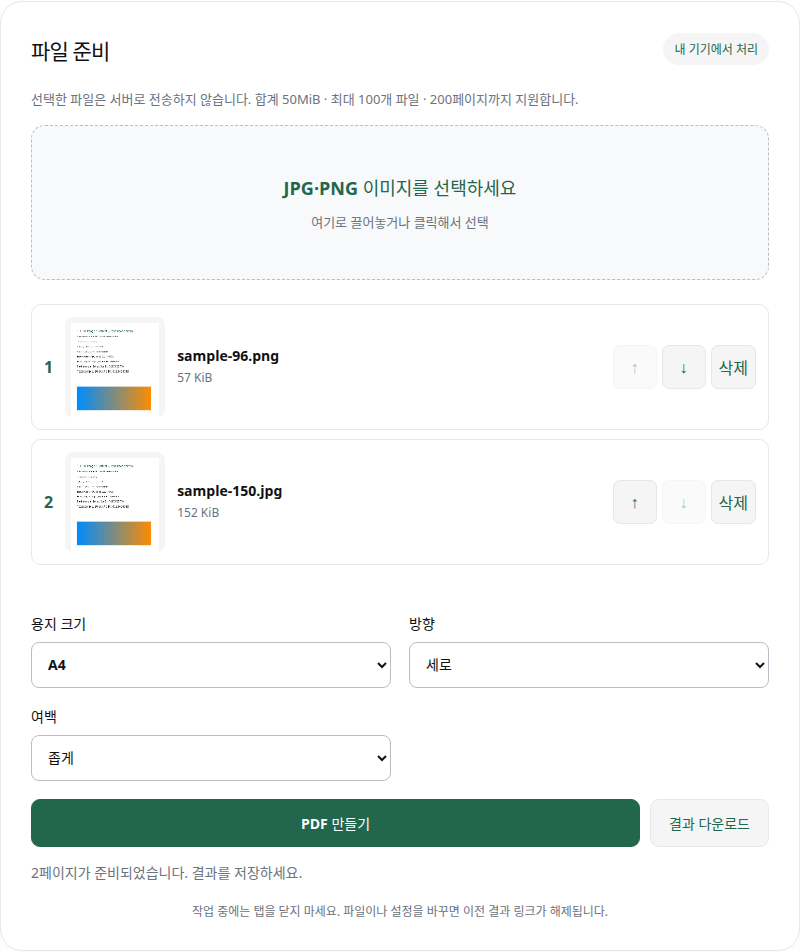
예제: 사진 두 장을 A4 보고서로
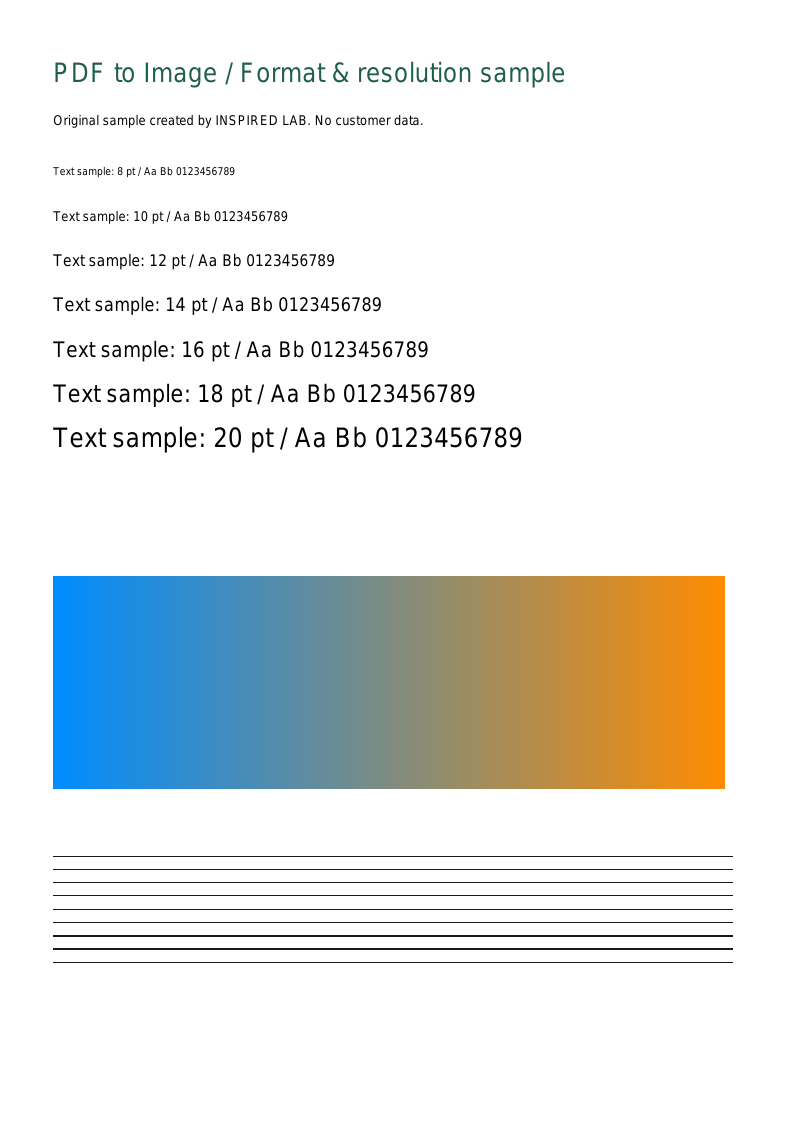
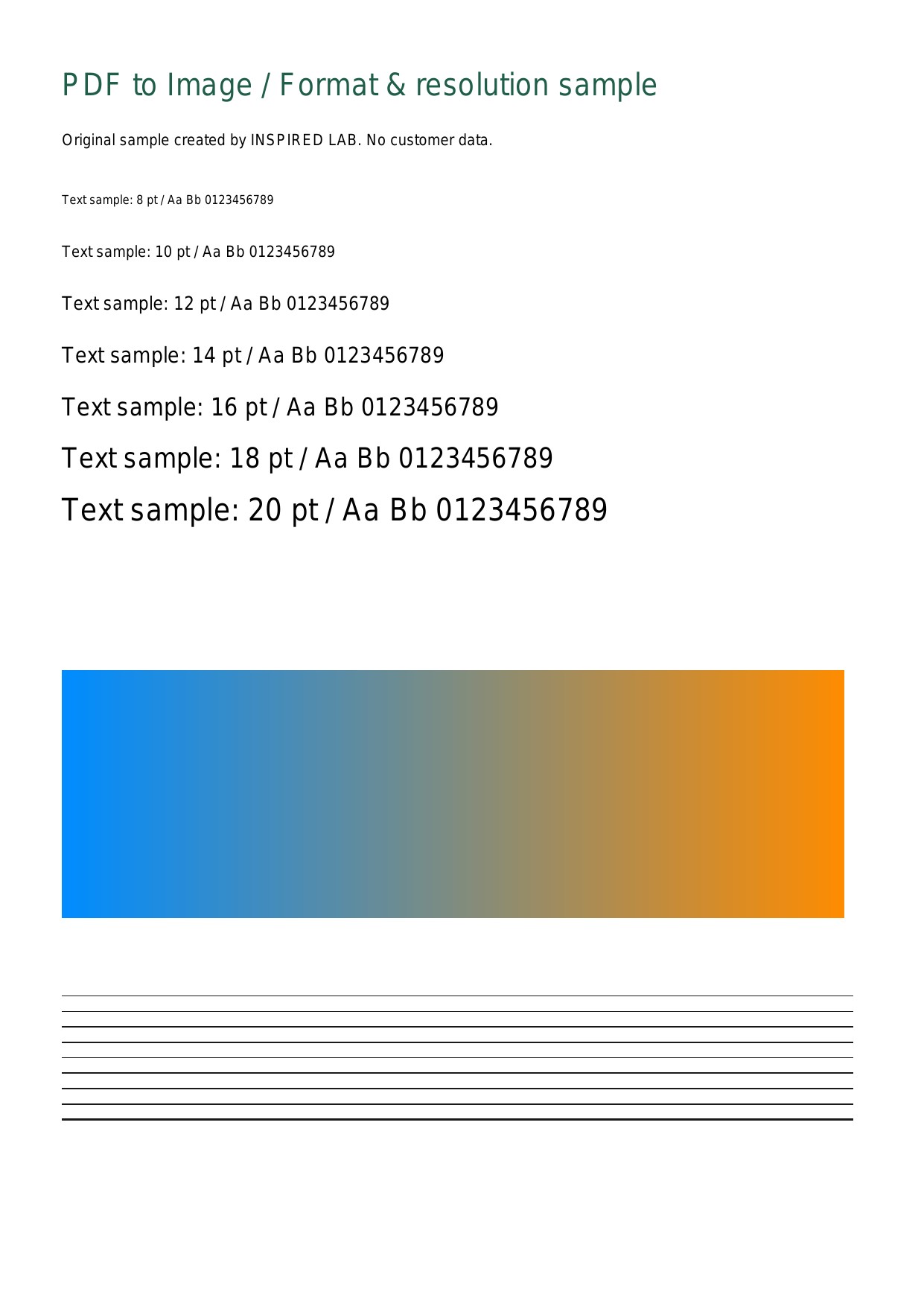
아래 예제 PNG와 JPG를 선택하고 PNG를 첫 번째로 배치하세요. A4·세로·작은 여백으로 만들면 두 페이지 PDF가 됩니다. 사진의 방향과 여백을 확인하고, 글자가 작다면 이미지 크기 맞춤 옵션과 비교하세요.
용지와 화질 선택
A4·Letter는 제출 규격이 정해져 있을 때, 이미지 크기 맞춤은 사진의 비율을 유지할 때 적합합니다. JPG는 다시 압축하지 않으며 EXIF 사진 방향을 적용합니다. 큰 PNG는 자동 축소되므로 저장 후 작은 글자와 선을 확인하세요. 원본 파일은 변경하지 않습니다. 매우 큰 JPG는 미리보기를 생략할 수 있으며, PDF를 여는 기기의 성능에 따라 확인이 어려울 수 있습니다.
파일 한도와 실패 해결
내 기기에서 처리 · 업로드 없음
이미지는 합계 128MiB·500장까지 선택할 수 있고 결과 PDF는 128MiB까지입니다. JPG의 한 장 픽셀 수와 이미지 전체 픽셀 합계는 제한하지 않습니다. PNG는 한 장 6,400만 픽셀까지 읽고, 출력은 최대 1,600만 픽셀·긴 변 8,192px로 자동 조절합니다. HEIC·WebP는 먼저 JPG나 PNG로 바꾸세요. 진행이 2분간 멈추면 작업을 중단합니다. 메모리가 부족하면 파일을 나누어 처리하세요.
도구와 처리 안내
연습 파일과 예상 결과
개인정보와 처리 방식
내 기기에서 처리 · 업로드 없음
내 기기 모드에서는 문서를 업로드하지 않고 브라우저에서 처리합니다. 탭을 닫거나 새로고침하면 중단됩니다. 결과는 128MiB까지이며, 진행이 2분간 멈추면 중단합니다. 이미지 전체 픽셀 합계나 진행 중인 작업의 총 시간으로 차단하지 않습니다. 원본을 보관하고 처리 권한이 있는 파일만 사용하세요.
서버 처리 방법과 확대 한도
파일은 기본적으로 내 기기에서 처리합니다. 서버 처리가 필요하면 도구 화면에서 직접 선택하세요. 파일 선택만으로는 업로드되지 않습니다.
합계 512MiB · 최대 1000개 파일 · 합계 2000페이지 · 결과 최대 512MiB
이미지 한 장 최대 128MiB. JPG는 재압축하지 않습니다. PNG는 1억 2,800만 픽셀까지 읽고, 출력은 최대 3,200만 픽셀·긴 변 8,192px로 조절합니다.
단일 PDF 도구는 파일 1개를 지원합니다. 합치기·이미지 변환은 위·아래 버튼으로 파일 순서를 정합니다. 페이지 범위를 비워 두면 전체 페이지를 처리합니다. 서버 작업은 최대 10분이며 최근 서버 작업에서 만료 전 결과를 다시 받을 수 있습니다.