
1. 画像を選択する
この端末で処理 · アップロードなし
JPG または PNG ファイルを選択し、サムネイルを確認します。
端末内で処理する場合、画像はサーバーに送信されません。合計 128MiB、最大 500 枚。JPG は元の画質を保持し、大きな PNG は自動縮小します。
2.画像を配置する
ファイルをドラッグするか、上/下ボタンを使用してファイルを並べ替えます。各画像は上から下まで 1 ページになります。
3.用紙と余白を設定する
A4、レター、またはフィット画像サイズを選択します。 A4 とレターでは、向きと余白も提供されます。
4. PDFを保存する
PDF を作成して結果を保存します。JPG の元の画質を保持します。大きな PNG を縮小した場合は完了画面で案内します。
例: A4 レポート内の 2 つの画像
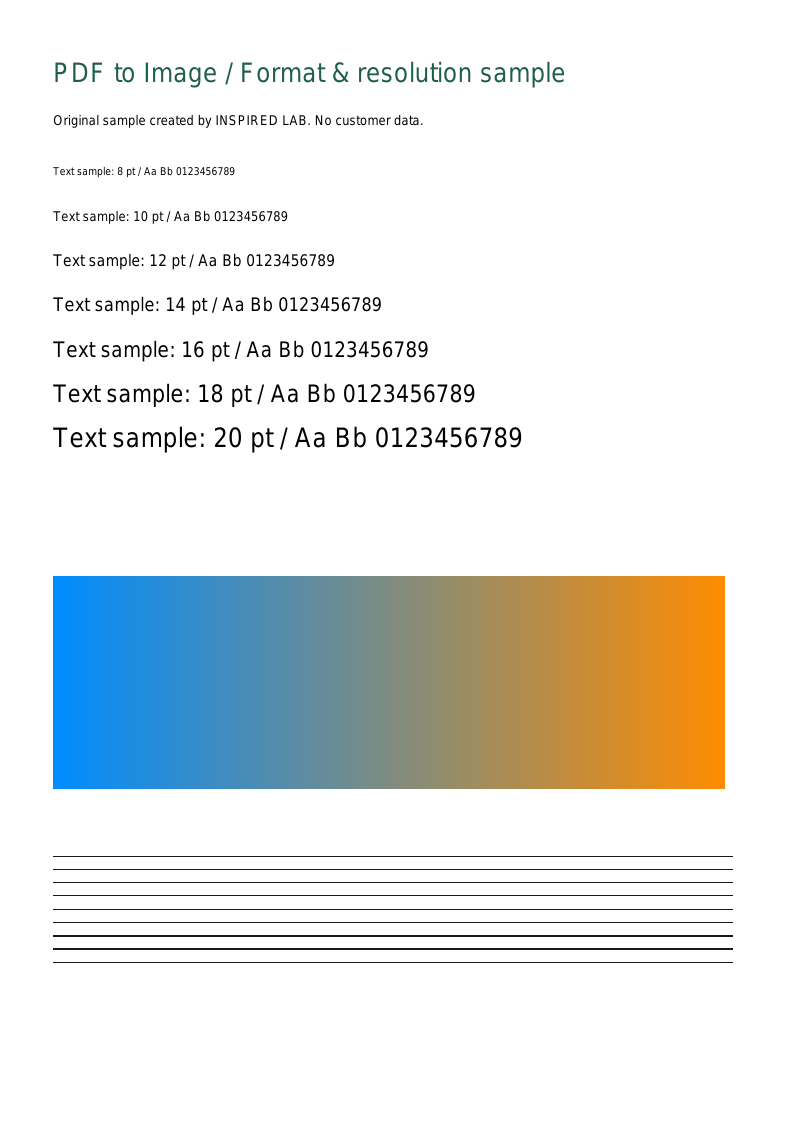
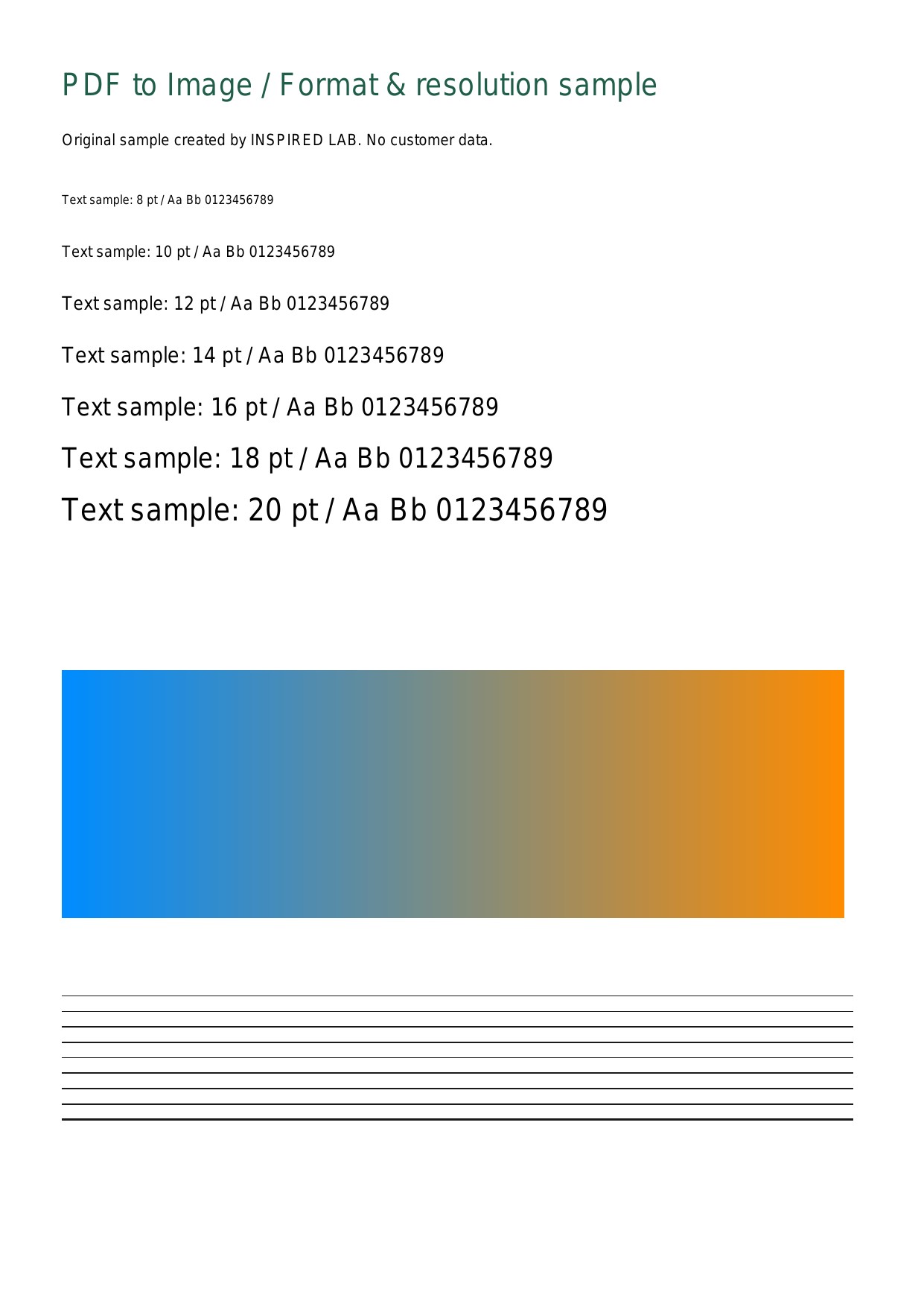
以下のサンプル PNG と JPG を選択し、PNG を最初に配置します。 A4、縦向き、余白が小さい場合は、2 ページの PDF が作成されます。向きと余白を確認してください。テキストが小さすぎる場合は、fit-image-size オプションと比較してください。
用紙と画質の選択
指定用紙には A4・Letter、画像の比率を維持するには画像サイズに合わせる設定を使います。JPG は再圧縮せず EXIF の向きを適用します。大きな PNG は自動縮小するため、小さな文字や線を保存後に確認してください。原本は変更しません。非常に大きな JPG はプレビューを省略する場合があり、PDF の表示は受信端末の性能に依存します。
制限とトラブルシューティング
この端末で処理 · アップロードなし
合計 128MiB、500 枚まで選択でき、結果 PDF は 128MiB までです。JPG の画素数と画像全体の画素数合計は制限しません。PNG 入力は 1 枚 64 メガピクセルまで、出力は最大 16 メガピクセル、長辺 8,192px に自動縮小します。HEIC・WebP は JPG または PNG に変換してください。2 分間進行がなければ処理を中断します。メモリ不足の場合は枚数を分けてください。
ツールとファイルの処理
練習ファイルと期待される結果
プライバシーと処理
この端末で処理 · アップロードなし
端末内モードでは、文書をアップロードせずにブラウザーで処理します。タブを閉じたり再読み込みすると中断します。結果は 128MiB までで、2 分間進行がなければ中断します。画素数合計や進行中の総処理時間では制限しません。原本を保管し、処理権限のあるファイルを使用してください。
サーバー処理と拡大された上限
ファイルは標準で端末内で処理します。サーバー処理が必要な場合は、ツール画面で選択してください。ファイルを選ぶだけでは送信されません。
合計512MiB · 最大1000ファイル · 合計2000ページ · 出力最大512MiB
画像1枚最大128MiB。JPGは再圧縮しません。PNGは1億2,800万画素まで読み込み、出力は最大3,200万画素・長辺8,192pxに調整します。
単一PDFツールは1ファイルに対応します。結合・画像変換は上下ボタンでファイル順を変更します。ページ範囲が空なら全ページを処理します。サーバー処理は最大10分で、期限内は最近の処理から再ダウンロードできます。