
선택한 페이지를 한 파일로 저장할까요, 나눠 저장할까요?
3페이지 연습 PDF에서 1, 3을 선택하면 두 페이지만 저장합니다. 하나의 PDF와 페이지별 ZIP은 같은 페이지를 다른 파일 구성으로 저장합니다.
| 설정과 작업 | 저장 형식 | 실제 페이지 순서 |
|---|---|---|
| 1, 3 선택 | 한 PDF · 2페이지 | 1 → 3 |
| 1, 3 선택 | ZIP · 1페이지 PDF 2개 | 각 파일에 1 또는 3 |
| 3, 1 입력 | 한 PDF · 2페이지 | 1 → 3 · 원본 순서 유지 |
순서를 3 → 1로 바꾸려면 페이지 정리를 사용하세요. 페이지 번호는 표지부터 세는 실제 위치입니다.
1. PDF 선택
내 기기에서 처리 · 업로드 없음
PDF 한 개를 선택하고 미리보기를 기다립니다.
2. 페이지 선택
미리보기를 눌러 페이지를 선택·해제하거나 1-3, 5처럼 범위를 입력합니다. 전체 선택·해제 버튼도 사용할 수 있습니다.
3. 저장 방식 선택
하나의 PDF 또는 페이지마다 PDF·ZIP을 선택합니다. 선택한 페이지는 원본 순서로 저장됩니다.
4. 결과 저장
PDF 만들기를 누르고 저장합니다. 한 페이지 이상 선택해야 합니다.
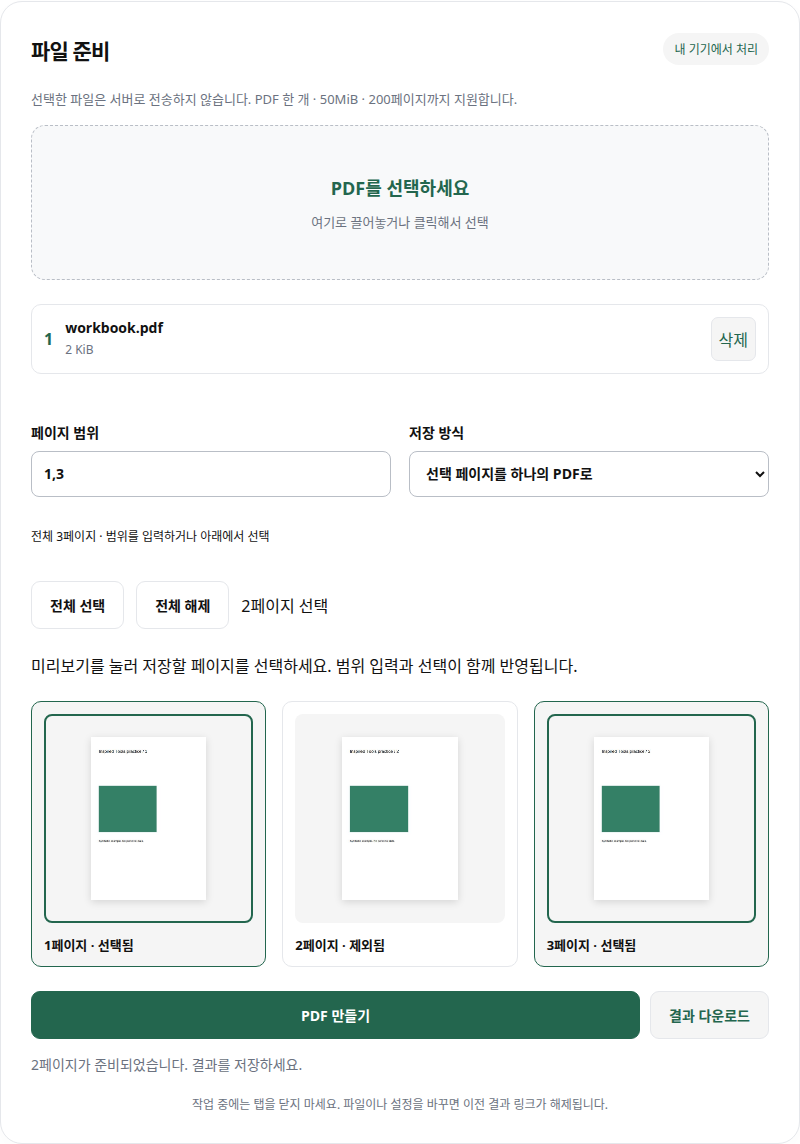
예제: 필요한 페이지만 추출
3페이지 예제 PDF에서 “1, 3”을 입력하세요. 하나의 PDF를 선택하면 원본 1·3페이지 순서의 2페이지 문서, 페이지별 ZIP을 선택하면 두 개의 PDF 파일이 들어 있는 ZIP을 만듭니다. 예제에는 실제 개인정보가 없습니다.
페이지 번호와 순서
페이지 번호는 표지부터 1로 계산한 실제 위치입니다. 문서 안에 인쇄된 쪽 번호와 다를 수 있으므로 미리보기를 확인하세요. “3, 1”을 입력해도 결과는 원본 순서로 저장됩니다. 순서를 바꾸려면 페이지 정리를 사용하세요.
범위 오류와 지원 한도
내 기기에서 처리 · 업로드 없음
페이지 번호는 1부터 시작합니다. 문서의 마지막 페이지 이내에서 입력하세요. 예: 5페이지 문서에서 “1-3, 5”는 1·2·3·5페이지를 선택합니다.
범위의 시작 번호는 끝 번호보다 작거나 같아야 합니다. 번호는 문서에 인쇄된 쪽 번호가 아니라 표지부터 세는 실제 페이지 순서입니다.
최소 한 페이지를 선택하세요. PDF 한 개·50MiB·200페이지까지 지원하며 암호 PDF는 지원하지 않습니다. 새로고침이나 입력 변경 전에 결과를 저장하세요.
도구와 처리 안내
연습 파일과 예상 결과
직접 만든 연습 파일로 확인할 수 있으며 개인 문서를 사용할 필요가 없습니다. PDF
예상 결과 PDF 다운로드 (1·3페이지를 하나의 PDF로 저장한 결과)